Indhold
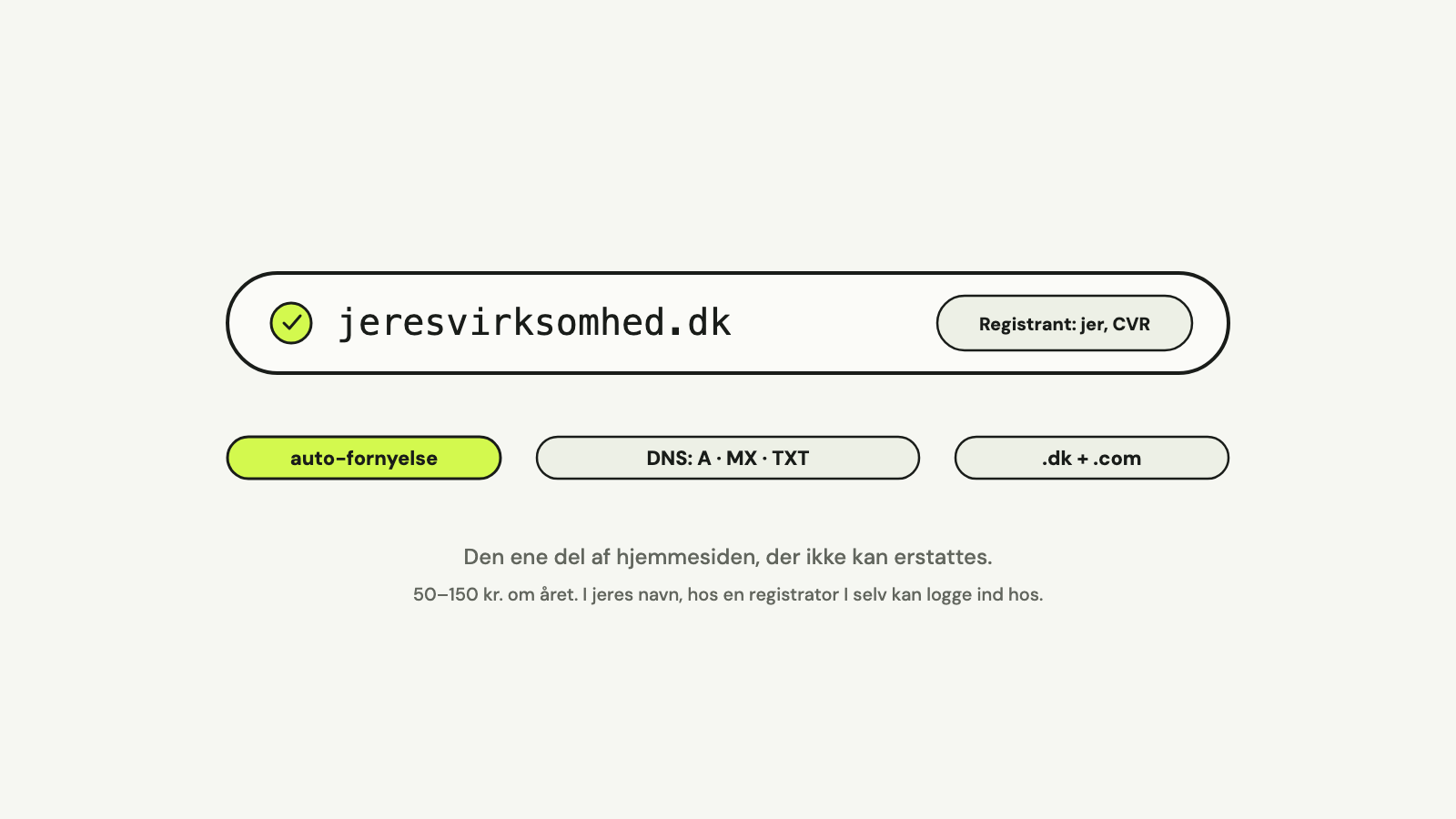
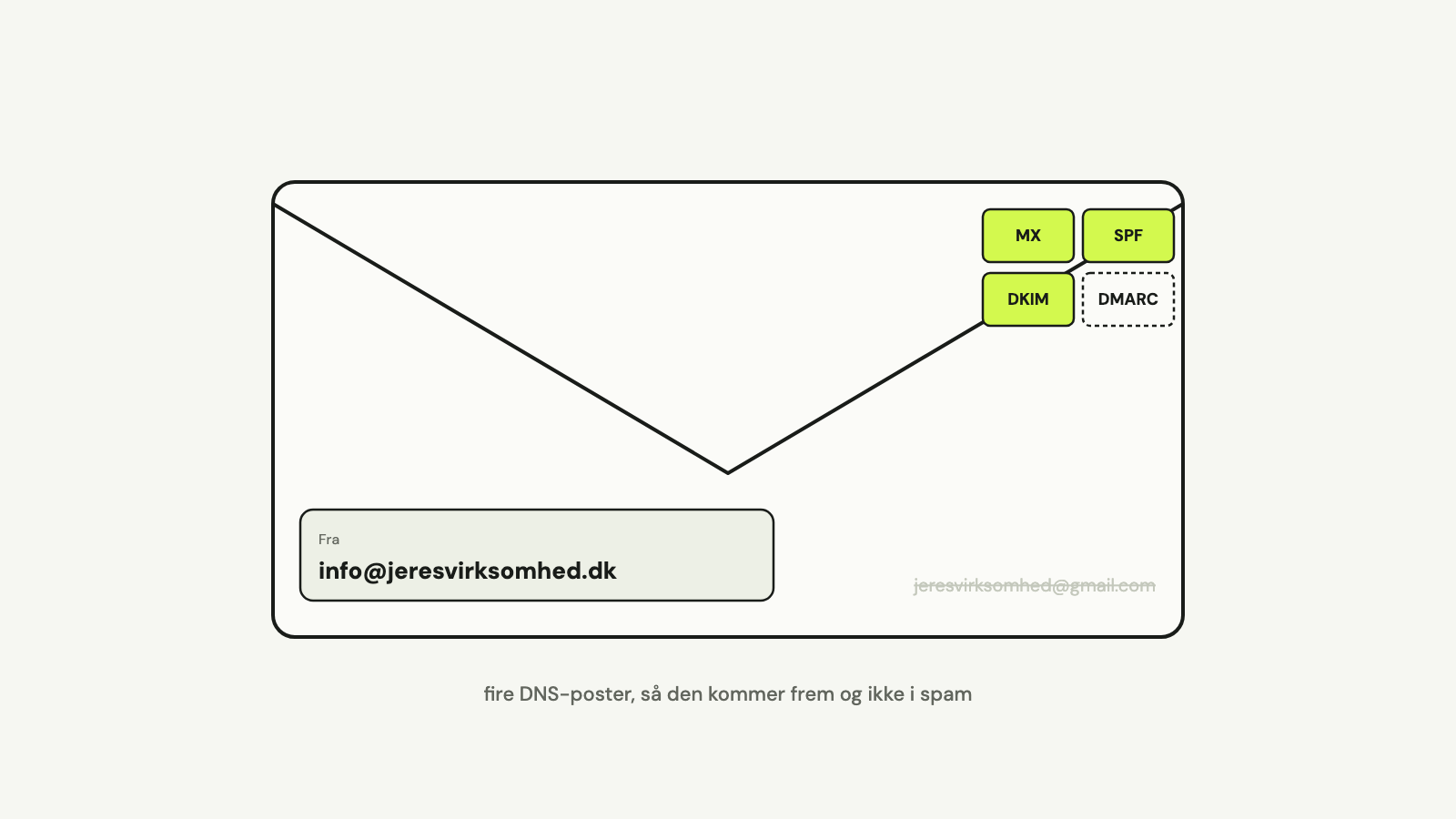
Mail med eget domæne betyder, at I skriver fra info@jeresvirksomhed.dk i stedet for jeresvirksomhed@gmail.com. Det koster 0–60 kr. om måneden pr. postkasse, tager en time at sætte op, og det er den billigste troværdighed, en virksomhed kan købe: Kunder stoler mere på en mail fra jeres eget domæne, og Google og Microsoft stoler mere på den, så den kommer frem i stedet for at lande i spam. Det sidste kræver tre DNS-poster, som de fleste glemmer.
Her er guiden: vælg udbyder, opret postkasserne, sæt DNS-posterne, flyt den gamle mail med, og undgå de fejl, der sender jeres tilbud i spam. Domænet skal være på plads først; se domæne.
1. Vælg udbyder
| Udbyder | Pris pr. bruger pr. måned | Passer til |
|---|---|---|
| Microsoft 365 Business Basic | Ca. 40–50 kr. | Virksomheder, der bruger Outlook, Teams og Office i forvejen |
| Google Workspace Business Starter | Ca. 50–60 kr. | Virksomheder, der er vant til Gmail og Google Drive |
| Mail hos hostingudbyderen (Simply, One.com m.fl.) | 0–20 kr., ofte med i webhotellet | Én til tre postkasser, små behov, lavt budget |
Priserne er omtrentlige og ekskl. moms; tjek udbydernes egne prissider, for eksempel Google Workspace, før I beslutter jer. Microsoft 365 og Google Workspace er de to, vi anbefaler til en virksomhed med flere ansatte: bedre spamfilter, kalender og deling, 30–50 GB pr. postkasse, og mail, der ikke forsvinder, hvis I skifter hosting. Hostingens mail er fin til en enkeltmandsvirksomhed, men den binder mailen til hostingen, og det bliver et problem den dag, siden skal flyttes. Vælg én udbyder til alle postkasser; blandede løsninger giver fejl i DNS.
2. Planlæg postkasserne
Hver medarbejder får sin egen postkasse (fornavn@ eller fornavn.efternavn@). Fælles adresser som info@, kontakt@, faktura@ og salg@ oprettes som delte postkasser eller aliasser, der peger på rigtige mennesker, ikke som separate konti, nogen glemmer at tjekke. Aliasser er gratis hos begge de store. Opret også en postkasse til domæne og it (it@ eller admin@), som to personer har adgang til, og brug den til alle konti, virksomheden ejer: domæne, hosting, Google, Shopify. Når en medarbejder stopper, omdirigeres postkassen til en kollega i tre måneder, før den lukkes.
3. Opret kontoen, og bekræft domænet
Opret virksomhedskontoen hos udbyderen med jeres domæne. Udbyderen beder jer bevise, at I ejer domænet, ved at lægge en TXT-post ind i DNS hos jeres registrator. Log ind hos registratoren, find DNS-indstillingerne, opret posten præcis, som udbyderen skriver den, og vent fra minutter til en time. Det er første gang, I rører DNS; de næste tre poster er dem, der afgør, om mailen virker.
4. De fire DNS-poster
- MX fortæller nettet, hvor mail til jeres domæne skal afleveres. Udbyderen giver jer en eller flere MX-poster; slet de gamle (typisk hostingens), og indsæt de nye. Fra det øjeblik leveres ny mail til den nye udbyder.
- SPF er en TXT-post, der siger, hvem der må sende mail fra jeres domæne. Udbyderens værdi ser ud som
v=spf1 include:spf.protection.outlook.com -all(Microsoft) ellerv=spf1 include:_spf.google.com ~all(Google). Der må kun være én SPF-post pr. domæne; andre afsendere tilføjes med include i den samme post. Sender også hjemmesidens kontaktformular eller jeres nyhedsbrevstjeneste mail fra domænet, skal de med i samme post. - DKIM signerer hver mail, så modtageren kan se, at den ikke er ændret undervejs. Udbyderen giver jer to CNAME-poster, selector1 og selector2 (Microsoft), eller en TXT-post på google._domainkey (Google), der skal indsættes, hvorefter DKIM slås til i udbyderens administration.
- DMARC er en TXT-post på
_dmarc.jeresdomæne.dk, der fortæller modtagere, hvad de skal gøre med mail, der dumper SPF og DKIM. Start, som Google selv anbefaler, medv=DMARC1; p=none; rua=mailto:it@jeresdomæne.dk, så I får rapporter uden at blokere noget, og stram tilp=quarantineefter en måned, når rapporterne viser, at alt det rigtige består.
Gmail har siden februar 2024 krævet SPF eller DKIM af alle afsendere og alle tre poster af dem, der sender over 5.000 mails om dagen. Siden november 2025 har Gmail strammet håndhævelsen, så mail, der ikke lever op til kravene, kan blive afvist. Yahoo stiller de samme krav, og Outlook afviser siden maj 2025 mail fra store afsendere uden SPF, DKIM og DMARC. Uden dem lander jeres tilbud i spam eller slet ikke. Det er ikke valgfrit længere. Test opsætningen bagefter med et gratis værktøj som mail-tester.com eller MXToolbox: Send en mail, og se, at SPF, DKIM og DMARC alle består.
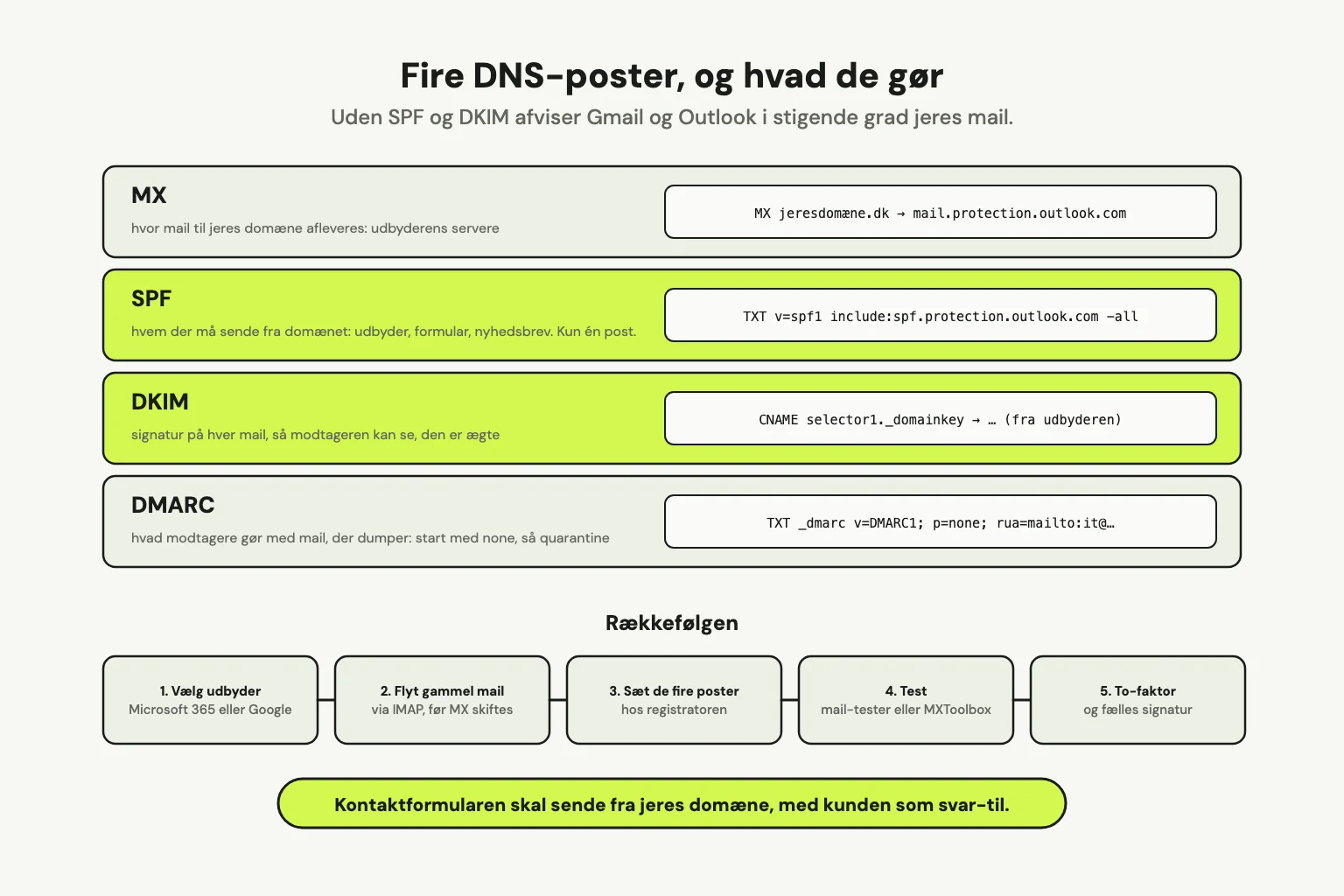
Sådan ser de fire poster ud samlet hos Microsoft 365:
Type   Navn                   Værdi
MX     @                      0 (værdien, Microsoft viser under Domæner)
TXT    @                      v=spf1 include:spf.protection.outlook.com -all
CNAME  selector1._domainkey   (værdien, Microsoft viser under DKIM)
CNAME  selector2._domainkey   (værdien, Microsoft viser under DKIM)
TXT    _dmarc                 v=DMARC1; p=none; rua=mailto:it@jeresvirksomhed.dk
MX-værdien er forskellig fra domæne til domæne, så kopiér den fra Microsoft 365 Admin Center i stedet for at skrive den selv.
Og hos Google Workspace:
Type   Navn               Værdi
MX     @                  1 smtp.google.com
TXT    @                  v=spf1 include:_spf.google.com ~all
TXT    google._domainkey  v=DKIM1; k=rsa; p=MIIBIjANBgkq... (genereres i Admin-konsollen)
TXT    _dmarc             v=DMARC1; p=none; rua=mailto:it@jeresvirksomhed.dk
Sender hjemmesiden eller nyhedsbrevet også mail, skal de ind i den samme SPF-post, fx v=spf1 include:spf.protection.outlook.com include:<nyhedsbrevstjenestens værdi> -all. Der må aldrig være to SPF-poster.
5. Flyt den gamle mail med
Har I brugt Gmail eller hostingens mail, skal historikken med. Begge de store udbydere har et flytteværktøj, der henter mail fra den gamle konto via IMAP: Microsofts IMAP-migrering (op til 500.000 mails pr. postkasse, højst 35 MB pr. mail, kun mail og ikke kalender og kontakter) og Googles datamigrering. Det tager fra en time til et døgn afhængigt af mængden. Gør det, før I skifter MX-posten, så ingen mail falder mellem to stole, og behold den gamle konto aktiv i en måned med videresendelse til den nye. Opsæt autosvar på den gamle adresse, hvis den var en Gmail: “Vi har fået ny adresse: info@jeresvirksomhed.dk”.
6. Sæt enheder og signatur op
Tilføj kontoen i Outlook, Apple Mail eller Gmail-appen på telefon og computer; udbyderens guide fortæller hvordan, og det er som regel bare mail og adgangskode. Slå to-faktor-login til for alle; det er den vigtigste sikkerhedsindstilling, I har. Og lav en fælles signatur: navn, titel, virksomhed, telefon, hjemmeside. Ingen billeder af citater, ingen “tænk på miljøet”. Det er en signatur, ikke en annonce.
Fejl, der sender mail i spam
- Ingen SPF eller DKIM, eller to SPF-poster, der ophæver hinanden.
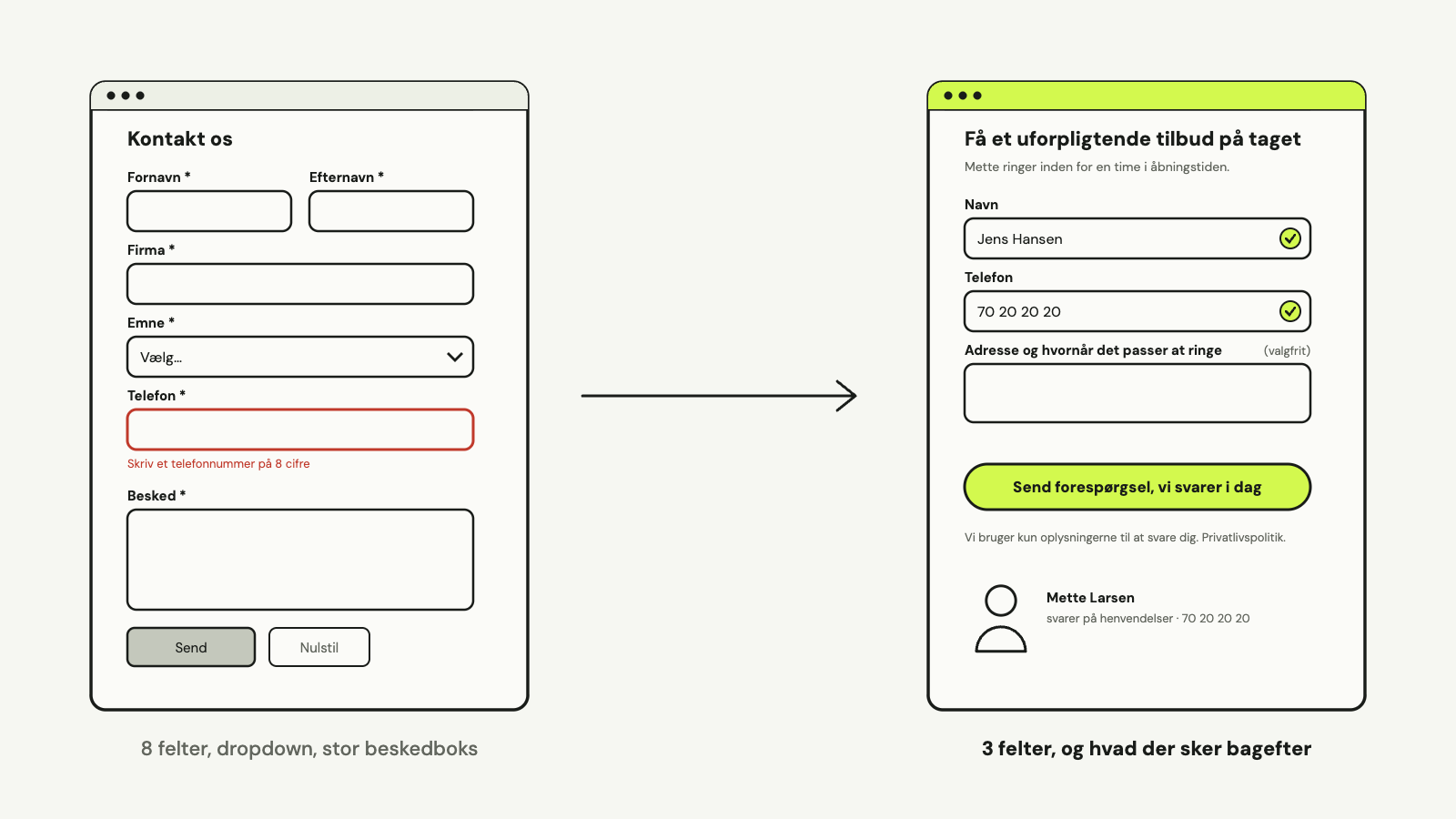
- Hjemmesidens kontaktformular sender “fra” kundens adresse i stedet for fra jeres eget domæne. Formularen skal sende fra noreply@ eller info@ hos jer, med kundens adresse som svar-til.
- Nyhedsbreve sendt fra domænet uden at nyhedsbrevstjenesten er med i SPF og har sin egen DKIM.
- Masseudsendelser fra en almindelig postkasse. Over et par hundrede mails om dagen skal gennem en nyhedsbrevstjeneste, ikke Outlook.
- Gammel mail hos hostingen, der stadig har MX-poster, så halvdelen af mailen lander det forkerte sted.
I WordPress sætter man afsenderen i formular- eller SMTP-pluginnet. Koden viser princippet:
$headers = [
  'From: Jeres Virksomhed <noreply@jeresvirksomhed.dk>',
  'Reply-To: ' . $navn . ' <' . $email . '>',
];
wp_mail( 'info@jeresvirksomhed.dk', 'Ny henvendelse fra hjemmesiden', $besked, $headers );
Tjekliste
- Én udbyder til alle postkasser, i virksomhedens navn, med to administratorer.
- En postkasse pr. person, fælles adresser som aliasser eller delte postkasser.
- it@ til alle virksomhedens konti.
- MX, SPF, DKIM og DMARC sat, og testet med mail-tester eller MXToolbox.
- Gammel mail flyttet, videresendelse og autosvar i en måned.
- To-faktor-login slået til for alle.
- Kontaktformularen på hjemmesiden sender fra jeres eget domæne.
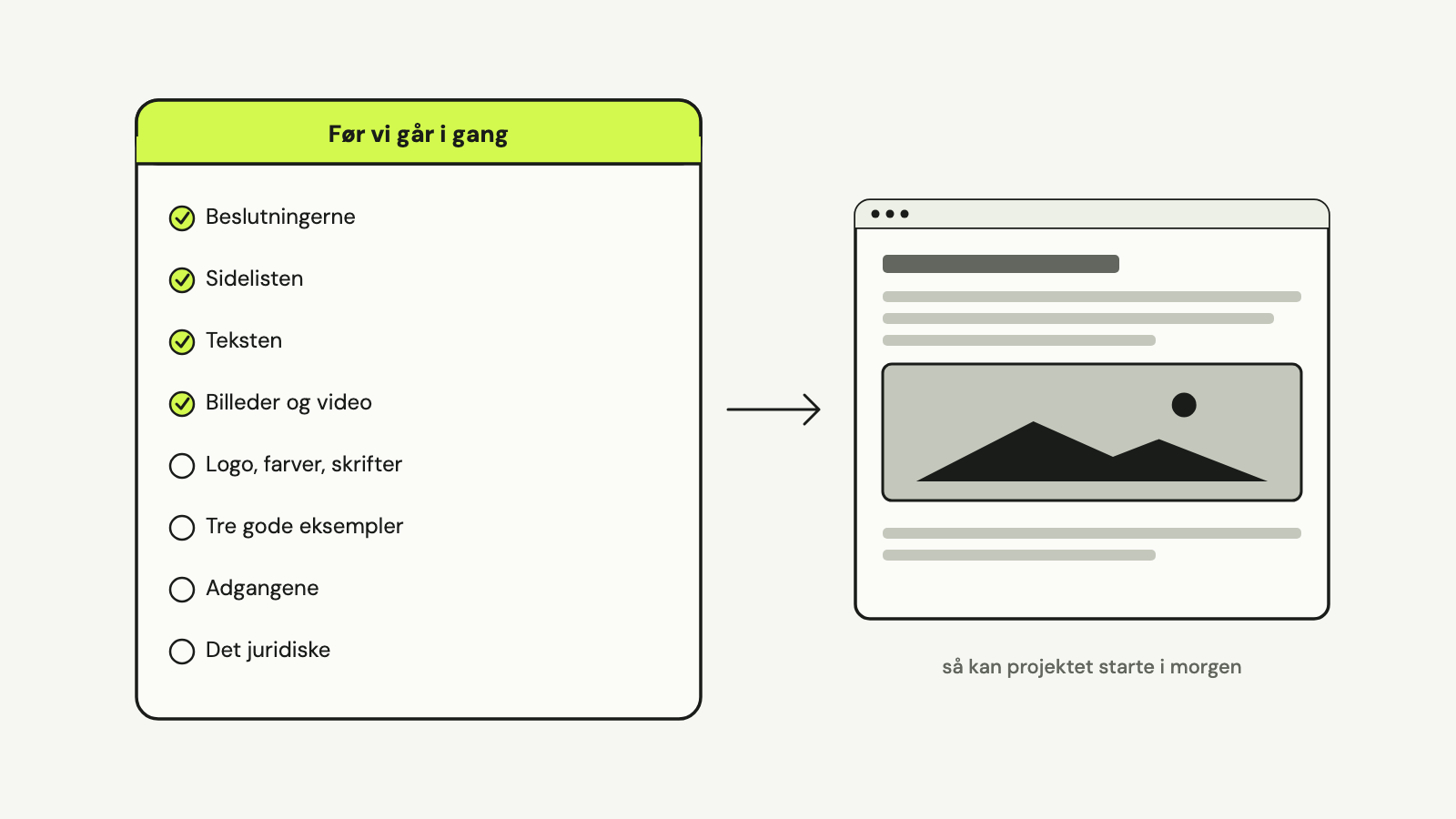
Mailen er en af de adgange, der skal være på plads, før en ny hjemmeside går i gang; se forberedelse til en ny hjemmeside. Og hænger mailen i dag sammen med jeres hosting, så læs hosting, før I flytter noget.
Kilder
- Google Workspace Admin Help: About SPF records, Set up DKIM, Set up DMARC og Migrate your organization’s data to Google Workspace.
- Google, Email sender guidelines, gældende fra februar 2024, og Email sender guidelines FAQ.
- Yahoo, Sender Best Practices, Yahoo Sender Hub.
- Microsoft Learn: Connect your domain by adding DNS records, How to use DKIM for email in your custom domain og Migrating IMAP mailboxes to Microsoft 365.
- Microsoft, Outlook’s new requirements for high-volume senders, 2025.
- Google, Google Workspace priser.