
Indhold
At komme i gang med at annoncere på Google tager en eftermiddag. At gøre det, så pengene ikke forsvinder, kræver lidt mere forberedelse. De fleste konti, der starter skævt, gør det fordi nogen fulgte Googles guide til en “smart kampagne”, accepterede standardindstillingerne og trykkede start, før tracking og landingsside var på plads.
Her er, hvordan I annoncerer på Google trin for trin: hvad der skal være klar, før I opretter kontoen, hvordan I undgår de forkerte standardindstillinger, opsætning af tracking, den første kampagne, og hvad I gør den første måned. Det hænger sammen med, hvordan Google Ads og auktionen virker.
Overblik
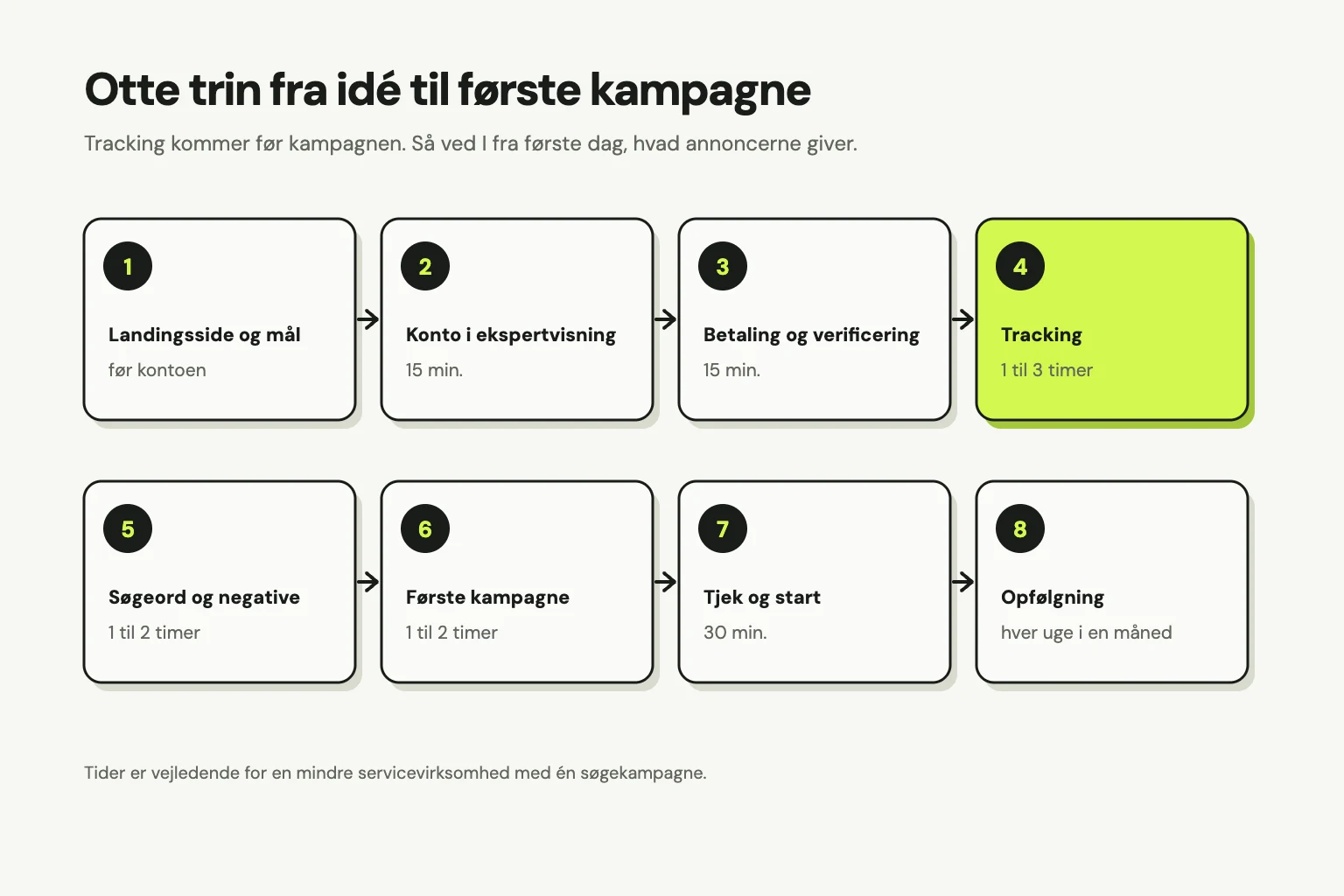
Opstarten består af otte trin. Tracking kommer før kampagnen, så I fra første dag kan se, hvad annoncerne giver. Tiderne er vejledende for en mindre servicevirksomhed med én søgekampagne.
1. Gør landingssiden og målet klar
Før kontoen oprettes, skal to ting være på plads. Hvad skal annonceringen give: henvendelser, opkald eller køb? Og hvor skal folk lande? En annonce for tagrenovering skal sende til en side om tagrenovering, med pris eller en vej til den, og en tydelig måde at tage kontakt på. Forsiden er sjældent det rigtige sted. Brug i stedet landingssider, der konverterer.
Regn også på, hvad en kunde må koste. Det afgør, hvor meget I kan byde, og hvor stort budgettet skal være. Det hænger sammen med, hvad Google Ads koster pr. kunde.
2. Opret kontoen i ekspertvisning
Når I opretter en ny konto, guider Google jer mod en smart kampagne i den forenklede visning, Smart Mode. Den er nem, men giver næsten ingen kontrol over søgeord, negative søgeord, budstrategi eller placering. Skift til ekspertvisning, Expert Mode, under oprettelsen. Så får I adgang til alle kampagnetyper og indstillinger.
Opret kontoen med en e-mail, virksomheden ejer, ikke en medarbejders private eller bureauets. Så har I kontoen, hvis folk eller samarbejdspartnere skifter. Det er en del af en sund kontoopbygning.
3. Betaling og verificering
Tilføj betalingsoplysninger med virksomhedens navn, CVR og adresse. Har virksomheden adresse i Danmark, lægger Google ikke moms på regningen, men I skal selv afregne den. Det har betydning for, hvad Google Ads koster jer.
Google kræver også, at annoncører bekræfter, hvem de er. Når verificeringen er startet, har I 30 dage til at gennemføre den, ellers bliver kontoen sat på pause. Hav CVR-oplysninger og dokumentation klar, og start med det samme.
4. Opsæt tracking
Gør det, før den første krone bliver brugt. Uden tracking kan I ikke se, hvad annoncerne giver, og den automatiske budgivning har intet at gå efter. Opsæt Google-tagget, gerne gennem Google Tag Manager, og konverteringer for de handlinger, der tæller: udfyldte formularer, opkald og køb. Husk Consent Mode og en samtykkebanner, der virker. Opsætningen kræver konverteringssporing i Google Ads.
5. Find søgeord og negative søgeord
Start med de søgninger, der er tættest på et køb: jeres ydelse eller produkt kombineret med ord som pris, tilbud, by eller “køb”. Brug Googles søgeordsplanlægger til at se, hvor mange der søger, og hvad et klik cirka koster. Færre og bedre søgeord er bedre end mange og brede, når budgettet er begrænset.
Lav samtidig en liste med negative søgeord: job, gratis, gør det selv, kurser og andet, der aldrig bliver til en kunde. Negative søgeord sparer budget fra første dag.
6. Byg den første kampagne
For de fleste servicevirksomheder er den første kampagne en søgekampagne. For webshops er det ofte en Shopping-kampagne. Valget mellem annoncetyperne i Google Ads afhænger af, hvad I sælger.
- Annoncegrupper: Én pr. emne, med søgeord og landingsside, der passer sammen.
- Annoncer: Mindst to responsive søgeannoncer pr. gruppe, med op til 15 overskrifter og 4 beskrivelser. Brug søgeordenes ord, jeres fordele og en tydelig handling.
- Udvidelser: Sitelinks, opkald, billeder og jeres virksomhedsoplysninger gør annoncen større og mere klikbar.
- Budstrategi: Uden konverteringshistorik er maksimér klik med et loft på klikprisen eller maksimér konverteringer ofte et fornuftigt sted at starte. Mål-CPA og mål-ROAS kræver data.
7. Tjek indstillingerne og start
Gennemgå indstillingerne, før kampagnen starter. Det er her, de fleste dyre fejl sker:
| Indstilling | Tjek |
|---|---|
| Netværk | Slå Display-netværket fra i søgekampagnen. Overvej også søgepartnere |
| Område | Vælg jeres område, og overvej “tilstedeværelse” frem for “tilstedeværelse eller interesse” |
| Sprog | Dansk og gerne engelsk, da mange bruger Google på engelsk |
| Budget | Et dagsbudget, I kan leve med, hvis Google bruger op til det dobbelte på en travl dag |
| Anbefalinger | Slå automatisk anvendelse af anbefalinger fra |
| Konverteringer | Kun formularer, opkald og køb som primære mål |
Flere af de fejl, vi oftest ser i nye konti, er klassiske fejl, begyndere laver i Google Ads.
8. Følg op hver uge den første måned
- Uge 1: Tjek, at annoncerne bliver vist og godkendt, at klik og konverteringer bliver registreret, og at budgettet bliver brugt som forventet.
- Uge 1 til 4: Gennemgå rapporten over søgeord hver uge, og tilføj negative søgeord.
- Uge 2 til 4: Kig på, hvilke søgeord og annoncer der giver henvendelser, og flyt budget derhen. Lav ikke store ændringer hver uge.
- Efter en måned: Regn på pris pr. henvendelse eller ordre, og beslut, om budgettet skal op, ned eller flyttes.
Tjekliste: før I starter
- Ved I, hvad annonceringen skal give, og hvad en kunde må koste?
- Har hver annoncegruppe en landingsside, der passer?
- Er kontoen oprettet i ekspertvisning med en e-mail, virksomheden ejer?
- Er betaling og verificering på plads?
- Bliver formularer, opkald og køb tracket, med samtykke?
- Er der en liste med negative søgeord?
- Er Display-netværket slået fra, og er område og sprog valgt bevidst?
- Er der sat tid af hver uge den første måned?
Vil I hellere have hjælp til opstarten, kan vi som Google Ads-bureau sætte kontoen op for jer.
Kilder
- Google Ads Help, Switch from Smart Mode to Expert Mode.
- Google Advertising Policies Help, About verification.
- Google Ads Help, Set up conversion tracking for your website.
- Google Ads Help, About responsive search ads.
- Google Ads Help, Target ads to geographic locations.