Indhold
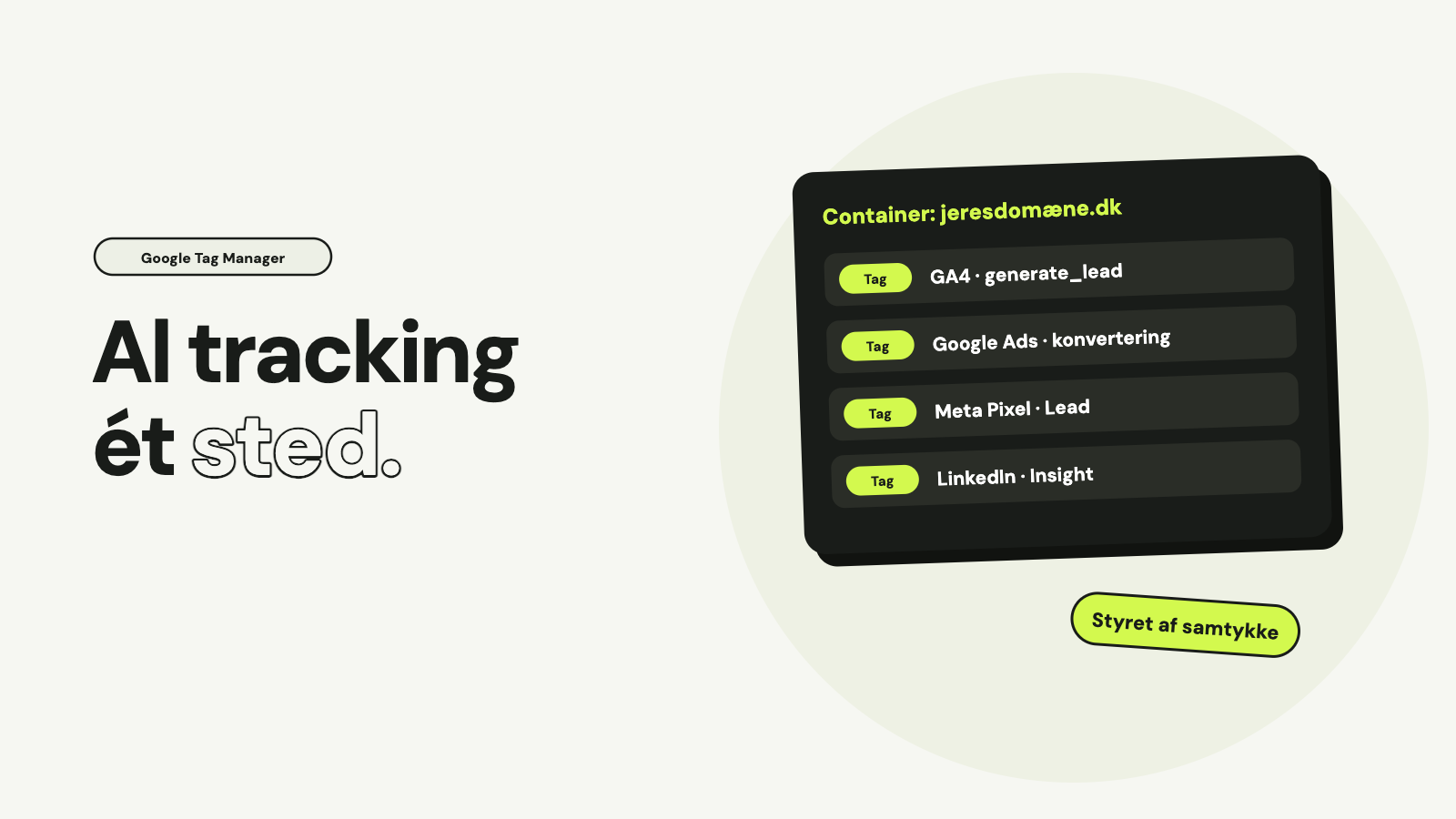
Google Tag Manager, GTM, er et gratis værktøj, hvor I samler alle tracking-koder på hjemmesiden ét sted: GA4, Google Ads, Meta Pixel, LinkedIn og resten. I stedet for at lægge kode ind i temaet, i plugins og i siden hver gang, installerer I Tag Manager én gang og styrer resten derfra. Det giver overblik, færre fejl og mulighed for at styre det hele efter samtykke.
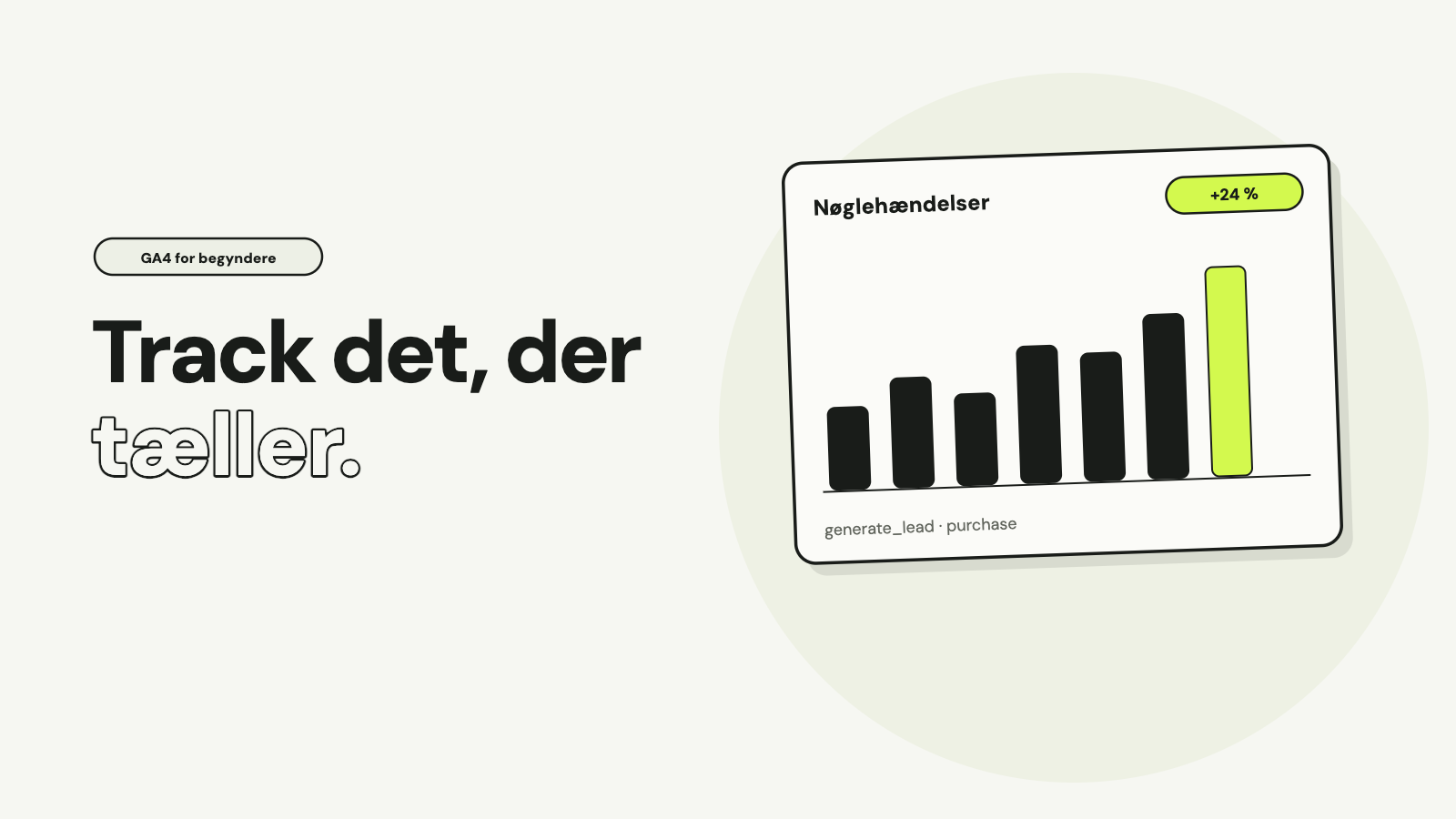
Her er, hvad Tag Manager er, de tre byggesten tags, udløsere og variabler, hvad datalaget er, hvordan I tester og udgiver, hvordan samtykke styres, og de fejl, vi oftest ser. Hvad I bør tracke i GA4, står i GA4 for begyndere.
Hvad er Google Tag Manager?
Google beskriver Tag Manager som et værktøj til at opsætte og styre tags uden at ændre hjemmesidens kode. Et tag er et stykke kode, der sender data til et værktøj, for eksempel når nogen udfylder en formular. I Tag Manager laver I tags, bestemmer hvornår de skal køre, og udgiver ændringerne, uden at en udvikler skal ind i temaet hver gang.
Alt ligger i en container: én pr. website. Google anbefaler typisk én Tag Manager-konto pr. virksomhed, og kontoen bør, ligesom Google Ads, ejes af virksomheden selv.
De tre byggesten
| Byggesten | Hvad | Eksempel |
|---|---|---|
| Tag | Koden, der sender data | GA4-hændelsen generate_lead |
| Udløser | Hvornår tagget skal køre | Når kontaktformularen er sendt |
| Variabel | En værdi, tags og udløsere kan bruge | Ordreværdien eller sidens adresse |
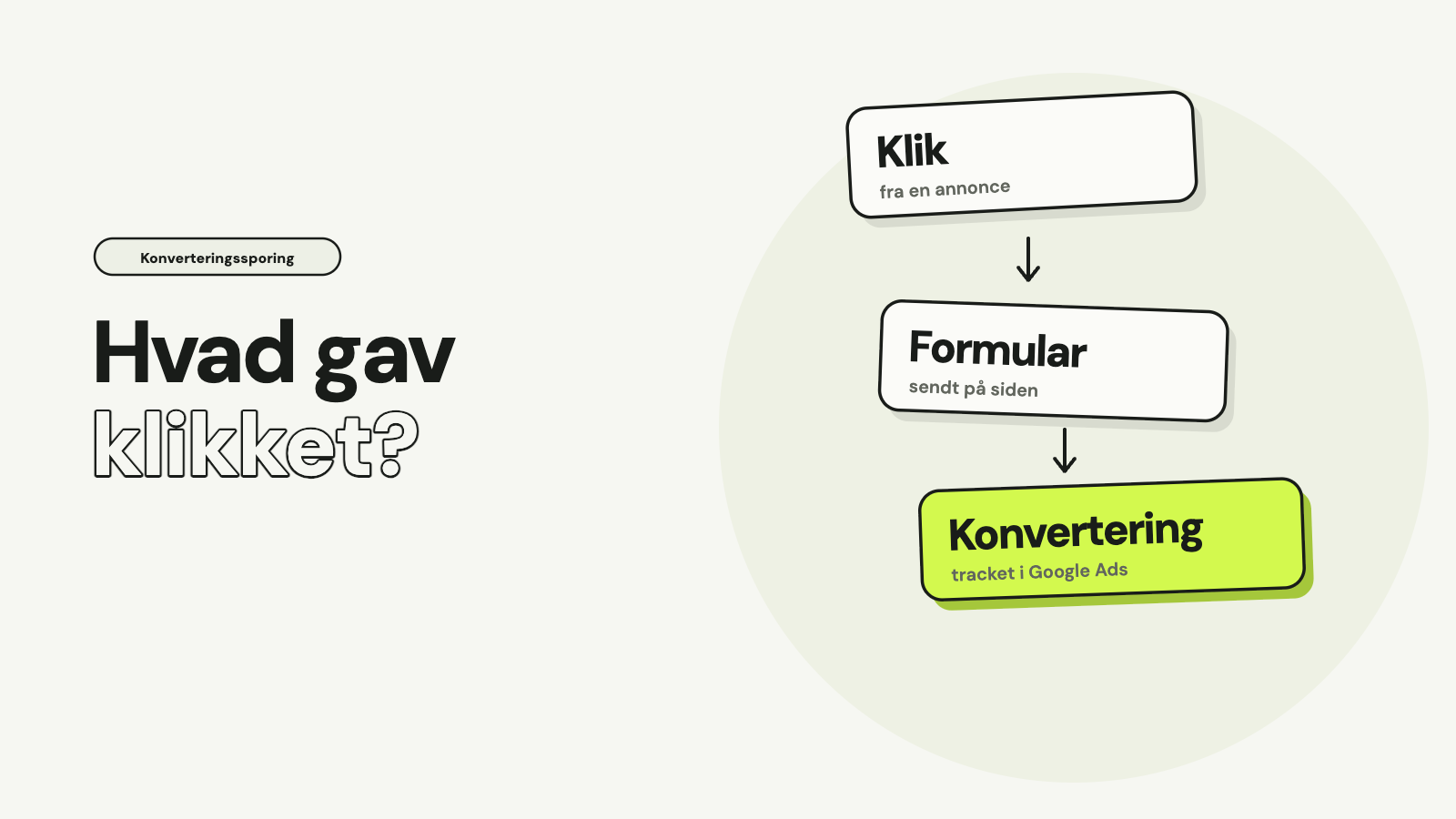
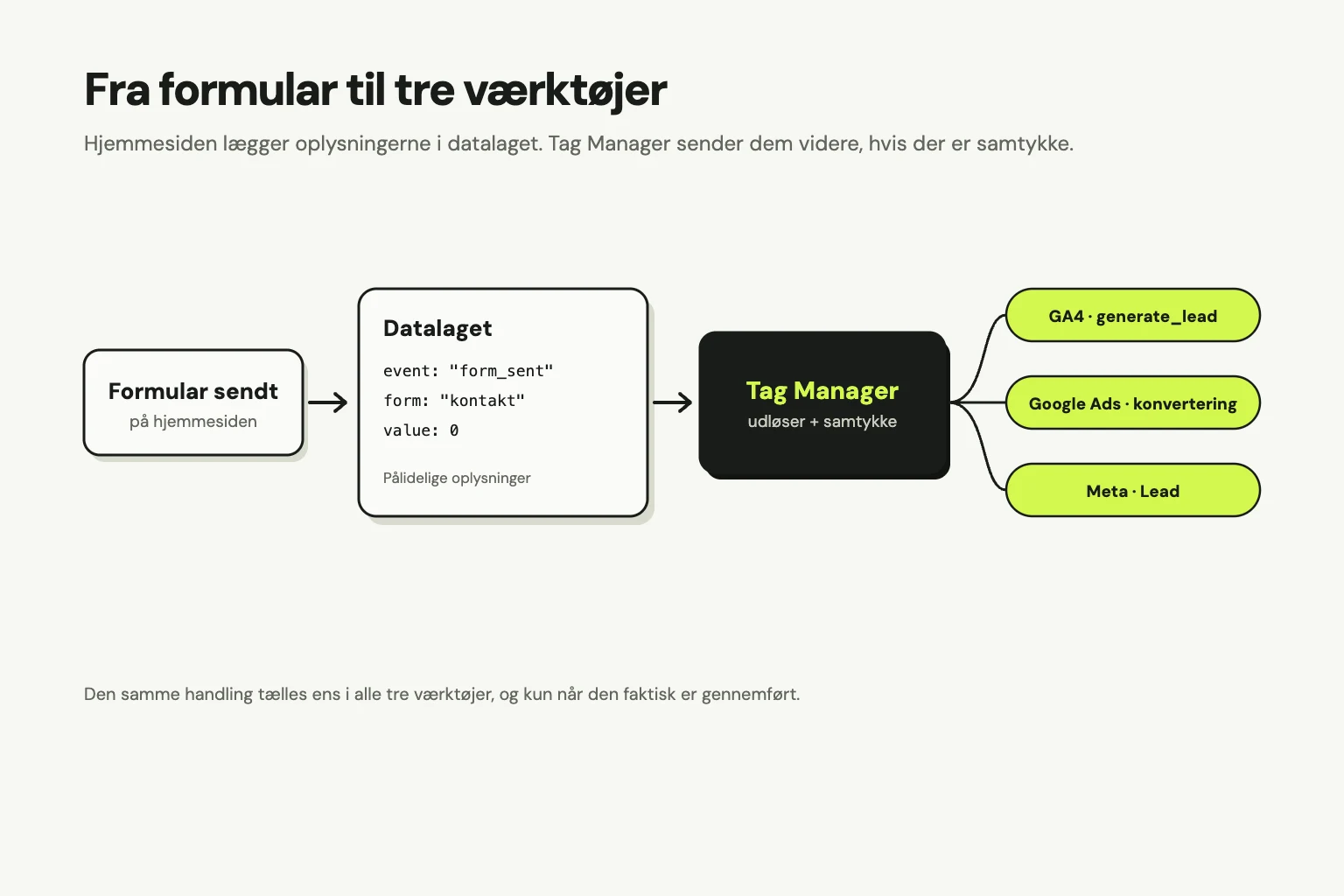
Et typisk eksempel: Et tag sender “generate_lead” til GA4, en udløser sørger for, at det kun sker, når formularen er sendt, og en variabel sender formularens navn med. Det samme kan genbruges til Google Ads og Meta, så alle tre værktøjer tæller den samme handling på samme måde.
Datalaget
Datalaget er en liste med oplysninger, hjemmesiden lægger klar til Tag Manager, for eksempel at en ordre er gennemført, hvad den er værd, og hvilke produkter der var i den. Det er den mest pålidelige måde at tracke køb og formularer på, fordi oplysningerne kommer direkte fra webshoppen eller formularen, ikke fra noget, Tag Manager skal gætte ud fra siden.
De fleste webshop-platforme og formular-plugins kan sende til datalaget, enten indbygget eller med et plugin. For egne løsninger kræver det en udvikler, men det er som regel kun få linjer kode.
Test, udgiv og ret
- Arbejd i et arbejdsområde. Ændringer bliver ikke synlige på siden, før de er udgivet.
- Brug forhåndsvisning. Tag Manager kan vise, hvilke tags der kører på hver side og ved hver handling, mens I selv klikker rundt.
- Tjek i værktøjerne. Se, at hændelserne kommer frem i GA4’s DebugView, Google Ads og Metas Hændelsesadministrator.
- Udgiv med en beskrivelse. Hver udgivelse bliver en version, så I kan se, hvad der er ændret, og gå tilbage, hvis noget går galt.
Samtykke
Tag Manager er det naturlige sted at styre samtykke, fordi alle tags ligger der. Samtykkebanneret fortæller Tag Manager, hvad den besøgende har sagt ja til, og hvert tag kører kun, hvis det har det nødvendige samtykke. For Googles tags sker det via Consent Mode, der skal sende signalerne for annoncering korrekt for besøgende i EU. Se konverteringssporing i Google Ads.
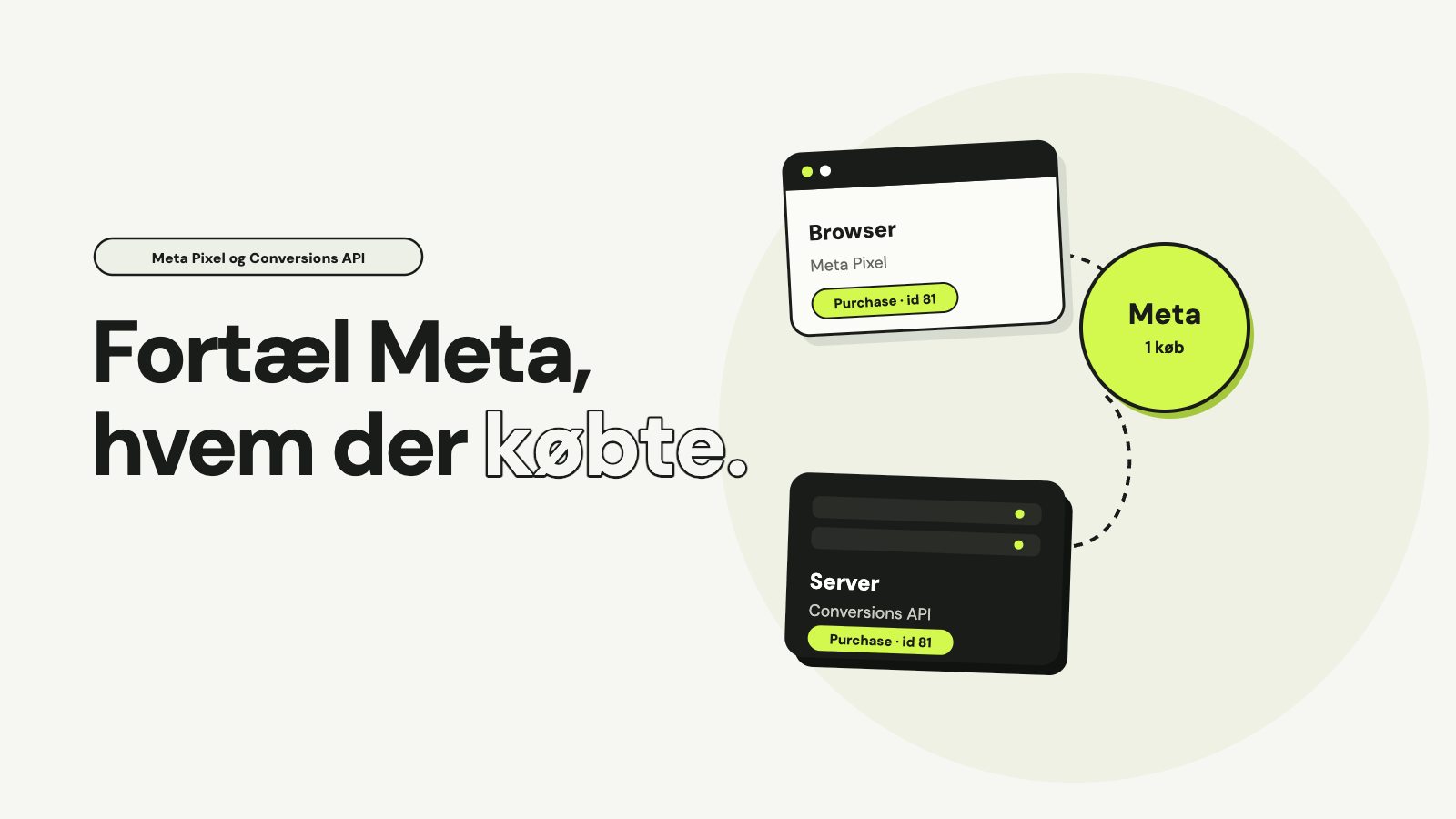
Tags fra andre, for eksempel Meta og LinkedIn, skal også styres af samtykke. Det er en af de mest almindelige fejl, vi ser: Googles tags respekterer samtykke, men Meta Pixel kører alligevel.
Webcontainer og servercontainer
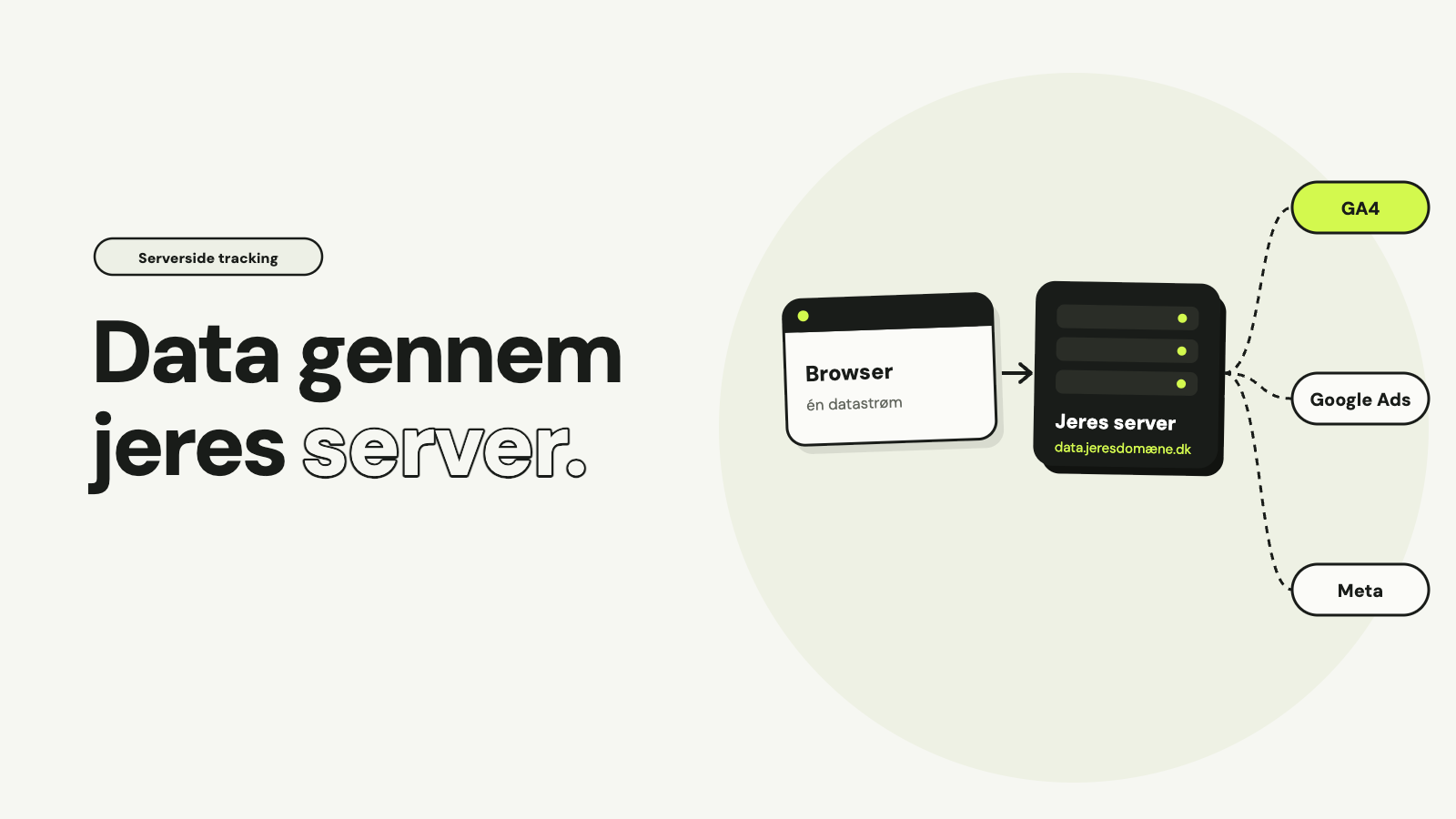
Det, de fleste bruger, er en webcontainer, der kører i browseren. Tag Manager har også en servercontainer, der kører på jeres egen server og sender data videre derfra. Det kaldes serverside tracking og giver mere stabile data og mere kontrol. Det er beskrevet i Hvad er serverside tracking?
Sådan kommer I i gang
- Opret en konto og en container for hjemmesiden med en e-mail, virksomheden ejer.
- Installér Tag Manager-koden på alle sider, og fjern tracking-kode, der ligger andre steder, så intet kører to gange.
- Sæt samtykkebanneret op, så det styrer tags i Tag Manager.
- Lav tags for GA4, Google Ads og eventuelt Meta, med udløsere for formularer, opkald og køb.
- Test i forhåndsvisning og i værktøjerne, og udgiv med en beskrivelse.
- Giv adgang til dem, der skal bruge den, og fjern adgang, når samarbejder slutter.
De fejl, vi oftest ser
- Tracking flere steder. GA4 i temaet, Meta Pixel i et plugin og begge igen i Tag Manager, så alt tælles to gange.
- Tags uden samtykke. Især tags fra andre end Google, der kører uanset hvad den besøgende har valgt.
- Udløsere på klik i stedet for gennemførte handlinger. Et klik på “Send” tæller som en henvendelse, også når formularen fejler.
- Ingen beskrivelser eller navngivning. Efter et år ved ingen, hvad “Tag 14” gør.
- Bureauet ejer containeren. Historikken forsvinder, når samarbejdet stopper.
- Ingen tester efter ændringer på siden. Et nyt tema eller en ny formular, og udløserne virker ikke længere.
Tjekliste: Google Tag Manager
- Ejer virksomheden selv Tag Manager-kontoen?
- Ligger al tracking i Tag Manager, og ingen andre steder?
- Styrer samtykkebanneret alle tags, også dem fra Meta og andre?
- Bygger udløsere for køb og henvendelser på datalaget eller gennemførte handlinger?
- Har tags og udløsere forståelige navne, og har udgivelser en beskrivelse?
- Bliver ændringer testet i forhåndsvisning og i værktøjerne før udgivelse?
Hvordan vi sætter Tag Manager op, står under Google Tag Manager.
Kilder
- Tag Manager Help, Introduction to Tag Manager.
- Google for Developers, An introduction to server-side tagging.
- Google Ads Help, About consent mode.