Indhold
- Hvad er Google Merchant Center?
- Før I starter: det, Google tjekker på jeres webshop
- Trin 1: Opret kontoen og virksomhedsoplysningerne
- Trin 2: Bekræft og gør krav på webshoppen
- Trin 3: Fragt og returnering
- Trin 4: Tilføj produkterne
- De felter, hvert produkt skal have
- Automatiske opdateringer af pris og lager
- Trin 5: Gratis visninger og prissammenligningstjenester
- Trin 6: Forbind Merchant Center med Google Ads
- De fejl, vi oftest ser
- Tjekliste: Merchant Center
- Kilder
Google Merchant Center er der, hvor en webshop fortæller Google, hvilke produkter den sælger, hvad de koster, og om de er på lager. Uden en konto kan produkterne ikke vises i Google Shopping, hverken gratis eller som annoncer, og Performance Max kan ikke vise dem med billede og pris. Det er altså det første, der skal på plads, før en webshop kan annoncere med sine produkter på Google.
Opsætningen tager en eftermiddag, hvis webshoppen er i orden, og uger, hvis den ikke er. Her er, hvad Google tjekker på jeres shop, opsætningen trin for trin, de felter, hvert produkt skal have, det særlige for danske shops med moms og prissammenligningstjenester, og de fejl, der oftest får produkter afvist. Hvad Google Ads er, og hvordan auktionen virker, står i artiklen Hvad er Google Ads?
Hvad er Google Merchant Center?
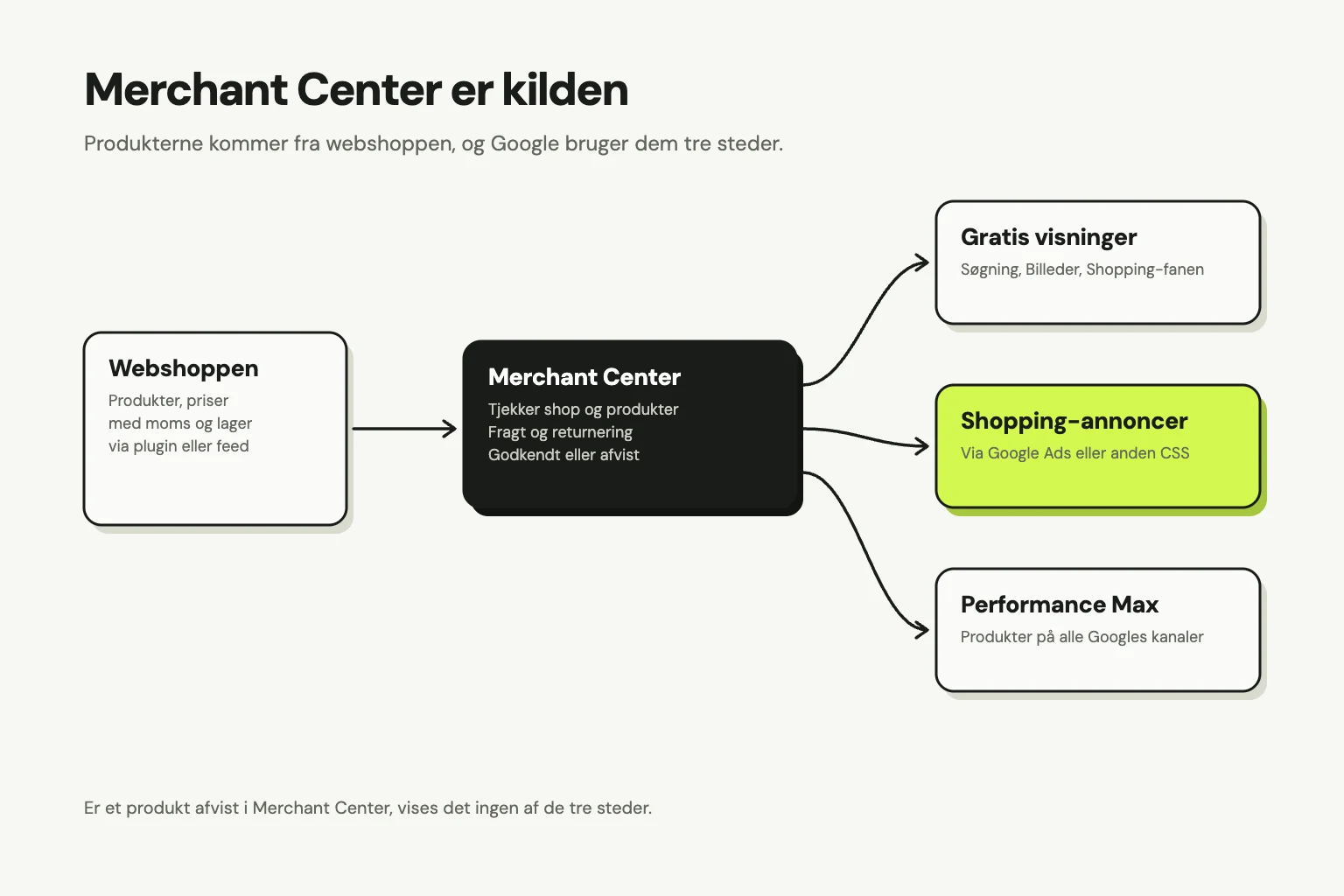
Merchant Center er en gratis database over jeres produkter, som Google bruger tre steder:
- Gratis visninger: Produkterne kan blive vist uden betaling i Google Søgning, Billeder, Lens, YouTube, Gemini og Shopping-fanen. Det er slået til som standard, men der er ingen garanti for, at produkterne bliver vist.
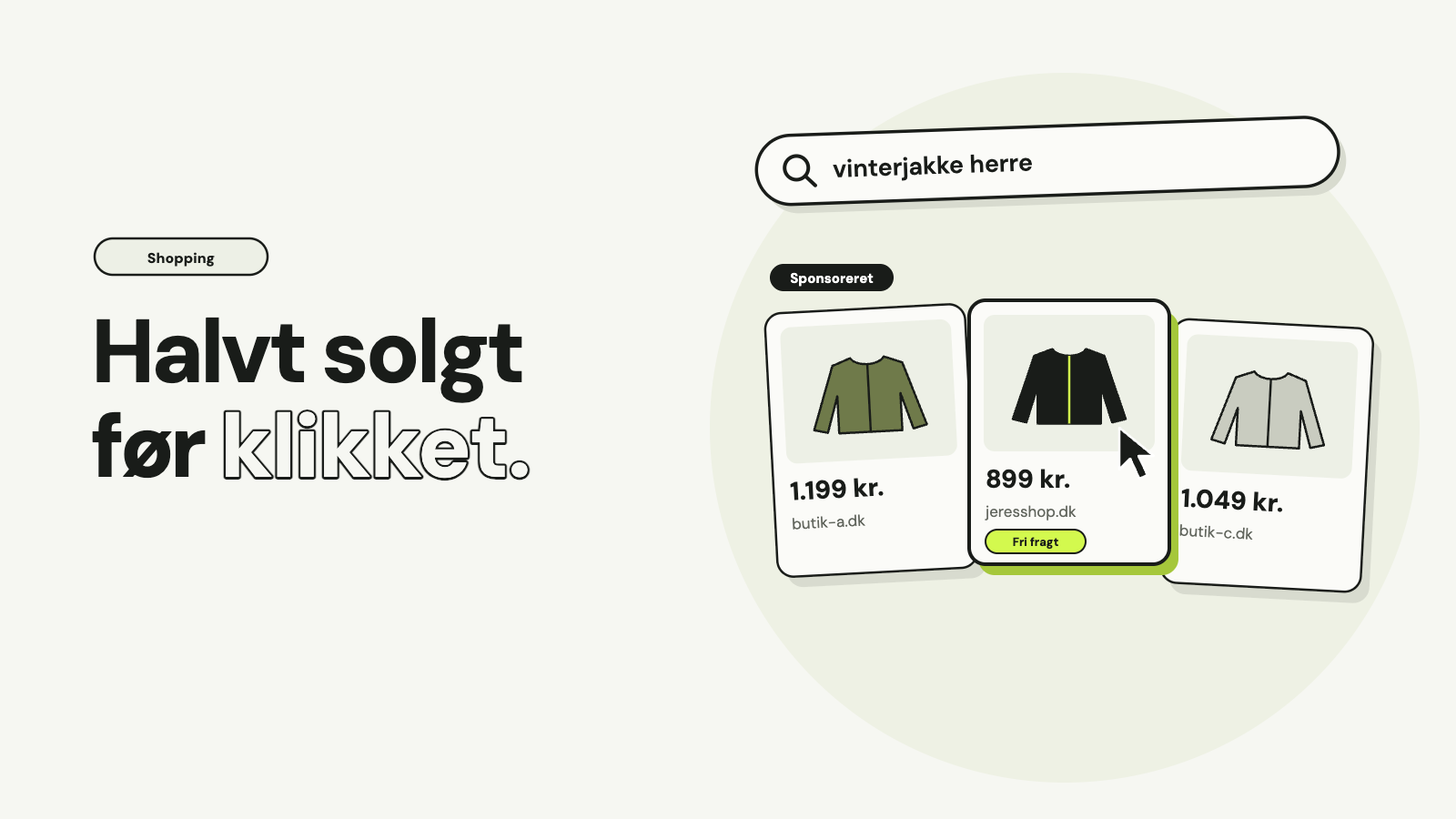
- Shopping-annoncer: Betalte produktannoncer med billede, pris og butiksnavn øverst i søgeresultaterne. De oprettes i Google Ads, men henter alle oplysninger fra Merchant Center.
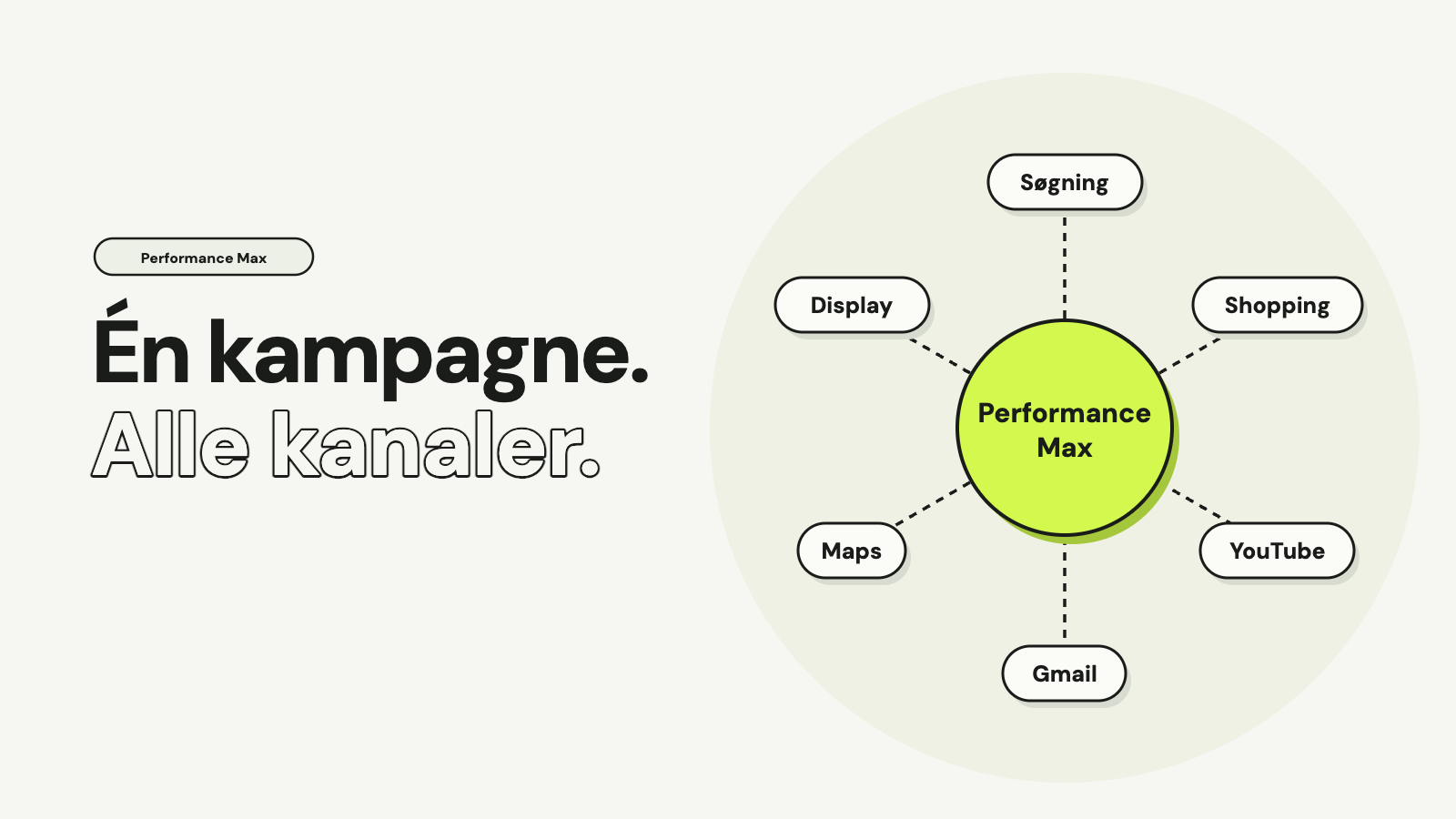
- Performance Max: Den automatiske kampagnetype, der viser produkterne på tværs af Googles kanaler. Google skriver selv, at alle kampagner, der oprettes i Merchant Center, er Performance Max-kampagner.
I alle tre tilfælde er Merchant Center kilden. Er et produkt afvist dér, findes det ikke for Google. Derfor er kontoen og produktdataene ofte vigtigere for resultatet end selve kampagnen.
Før I starter: det, Google tjekker på jeres webshop
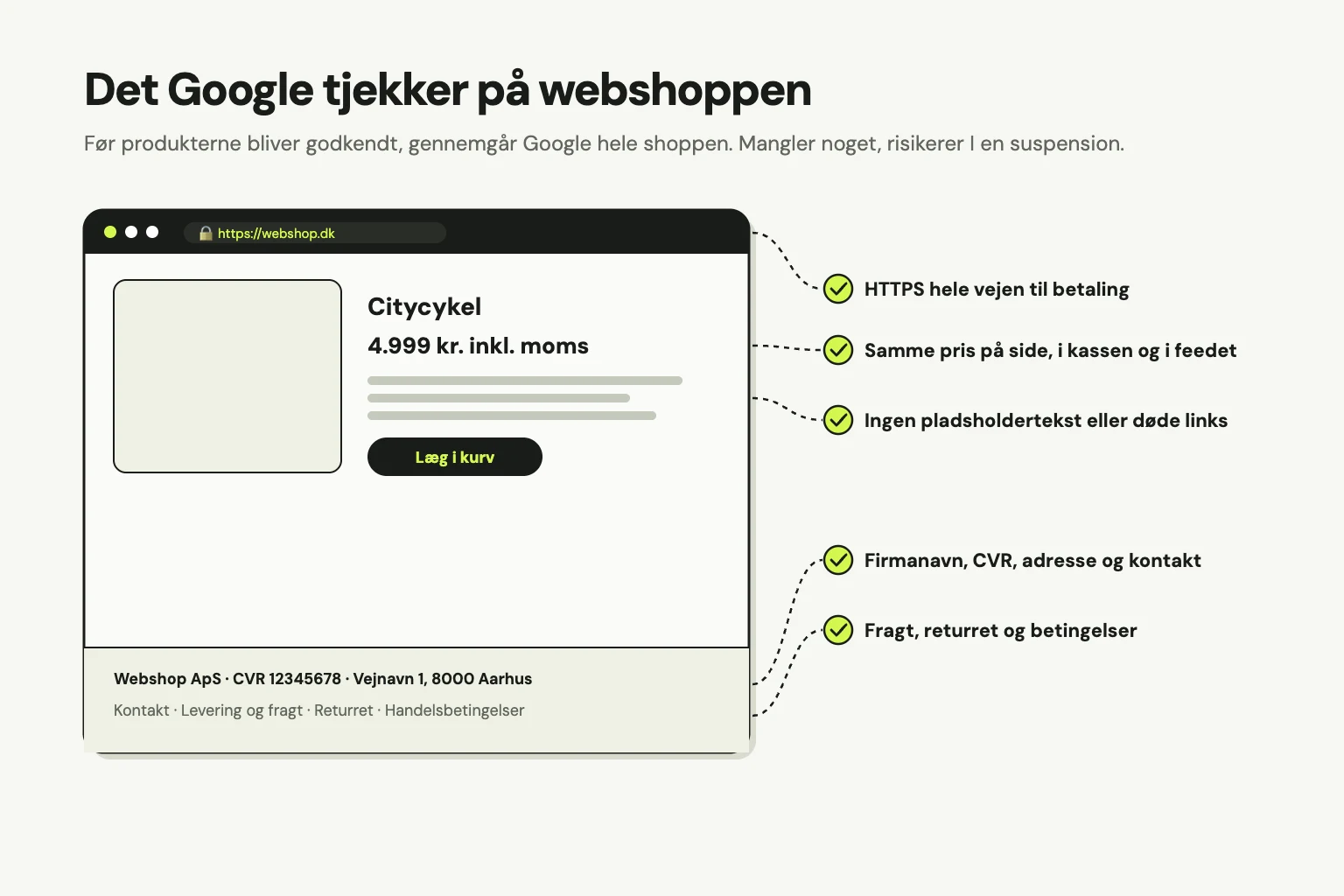
Google gennemgår ikke kun produkterne, men hele webshoppen. Den hyppigste grund til, at nye konti bliver suspenderet, er reglen om vildledning, som handler om, hvorvidt kunderne kan stole på shoppen. Før I opretter kontoen, bør disse ting være på plads:
- Kontaktoplysninger: Firmanavn, fysisk adresse, telefon og e-mail skal stå tydeligt på siden og stemme overens med oplysningerne i Merchant Center. CVR-nummer i footeren hører med i Danmark.
- Retur og refusion: En tydelig side med returret, fortrydelsesret og hvordan pengene kommer tilbage. En manglende returpolitik er en af de mest almindelige grunde til advarsler.
- Fragt: En side, der forklarer fragtpriser og leveringstid.
- Sikker kasse: Hele kassen skal køre på HTTPS og virke hele vejen til betaling.
- Ingen døde links og pladsholdertekst: “Lorem ipsum”, tomme kategorier og links, der giver fejl, får shoppen til at se ufærdig ud.
- Priser med moms: Priserne skal være de samme på produktsiden, i kassen og i produktdataene.
Finder Google et problem, får I som regel en mail med en frist på 7 eller 28 dage til at rette det. Grove overtrædelser kan give suspension med det samme, og en suspension fjerner alle produkter fra Googles overflader og stopper Shopping-annoncerne. Det er meget lettere at have siden i orden fra start end at få en suspension ophævet bagefter. Mange af punkterne er de samme, som gør en shop troværdig for kunderne, og de står i artiklen om tillid på hjemmesiden.
Trin 1: Opret kontoen og virksomhedsoplysningerne
Kontoen oprettes med en Google-konto på merchants.google.com. Brug en konto, virksomheden ejer, ikke en medarbejders private Gmail. Hver Google-konto kan kun være knyttet til én Merchant Center-konto, og den, der opretter kontoen, bliver administrator.
Under virksomhedsoplysninger udfylder I firmanavn, adresse og kundeservice: en side med kontaktoplysninger og helst en e-mail på jeres eget domæne. Oplysningerne skal være de samme som på hjemmesiden. Står der én adresse i Merchant Center og en anden på siden, er det præcis den slags uoverensstemmelse, der udløser en gennemgang.
Trin 2: Bekræft og gør krav på webshoppen
Google skal vide, at det er jeres shop. Det sker i to skridt: I bekræfter, at I ejer domænet, og gør krav på det, så det er knyttet til netop jeres konto. Bekræftelsen sker ofte automatisk, hvis shoppen allerede har Google Analytics eller Google Tag Manager installeret med samme Google-konto. Ellers kan I lægge et HTML-tag eller en fil på siden eller bruge jeres webshopplatforms egen integration.
Trin 3: Fragt og returnering
Fragtomkostninger er et krav for Shopping-annoncer og gratis visninger. De fleste shops sætter dem op på kontoniveau under levering og returnering, så de gælder alle produkter. Har nogle produkter en anden fragt, kan den sættes pr. produkt i produktdataene, og så går den forud for kontoens indstilling. Fri fragt angives som 0 kr.
Leveringstiden beregnes ud fra tre ting, I selv angiver: hvornår der senest skal bestilles for at blive sendt samme dag, hvor lang tid det tager at pakke, og hvor længe transporten tager. Det er værd at gøre ordentligt, fordi leveringstiden kan blive vist sammen med produktet. Returbetingelserne sættes samme sted: hvor mange dage, og om returneringen er gratis.
Trin 4: Tilføj produkterne
Produkterne kommer ind i Merchant Center gennem det, Google kalder en datakilde, tidligere et feed. Der er fem måder:
| Datakilde | Sådan virker den | Passer til |
|---|---|---|
| Webshoppens egen integration | Et plugin eller en app sender produkterne direkte | WooCommerce og Shopify. Det letteste for de fleste |
| Fil fra en URL | Merchant Center henter en produktfil fra jeres server efter en fast plan | Shops, der kan lave et feed, eller bruger et feed-værktøj |
| Google Sheets | Produkterne står i et regneark, der synkroniseres hver 24. time | Få produkter, der sjældent ændrer sig |
| Hent fra webshoppen | Google gennemgår selv siderne og finder produkterne | En hurtig start, men med mindre kontrol |
| Merchant API | Produkterne sendes via en integration, der skal udvikles | Store kataloger og hyppige prisændringer |
De fem kommer fra Googles egen oversigt over datakilder. En fil, der uploades manuelt, synkroniseres ikke af sig selv, så den skal uploades igen ved hver ændring. Det er sjældent en god idé ud over en test.
På WooCommerce er Googles og WooCommerces officielle plugin Google for WooCommerce. Det sender produkterne direkte til Merchant Center, sletter dem igen, når de slettes i shoppen, og synkroniserer dagligt de produkter, der ellers ville udløbe efter 30 dage. To ting skal I vide: Pluginet understøtter ikke markeder i en anden valuta end shoppens, og det lægger sit eget Google-tag, som kan give dobbelt tracking, hvis I allerede har Google Tag Manager. Har I flere sprog eller valutaer, eller vil I have fuld kontrol over titler og felter, er et feed-plugin ofte bedre. Shopify har Googles egen app, Google & YouTube. Hvordan vi bygger shops, der er klar til Google fra start, står under WooCommerce og Shopify.
De felter, hvert produkt skal have
Googles produktdataspecifikation er lang, men nogle felter er krav:
| Felt | Hvad det er | Værd at vide |
|---|---|---|
| id | Produktets unikke nummer | Højst 50 tegn. Må ikke ændres, ellers mister produktet sin historik |
| title | Produktnavnet | Det vigtigste felt for, hvilke søgninger produktet vises på |
| description | Beskrivelsen | Højst 5.000 tegn |
| link | Produktsiden | Skal virke uden login |
| image_link | Hovedbilledet | Mindst 100 × 100 pixel, 250 × 250 for tøj. Ingen tekst eller logoer hen over produktet |
| price | Prisen | Med moms og valutakode, for eksempel “499.00 DKK”. Skal være den samme som på siden og i kassen |
| availability | Lagerstatus | in_stock, out_of_stock, preorder eller backorder |
| brand | Mærket | Krav for nye produkter. Har produktet ikke et mærke, så lad feltet stå tomt frem for at skrive “N/A” |
| gtin | Stregkodenummeret | Krav, hvis producenten har givet produktet et. Ellers MPN, producentens varenummer |
| condition | Stand | Kun krav for brugte og istandsatte varer |
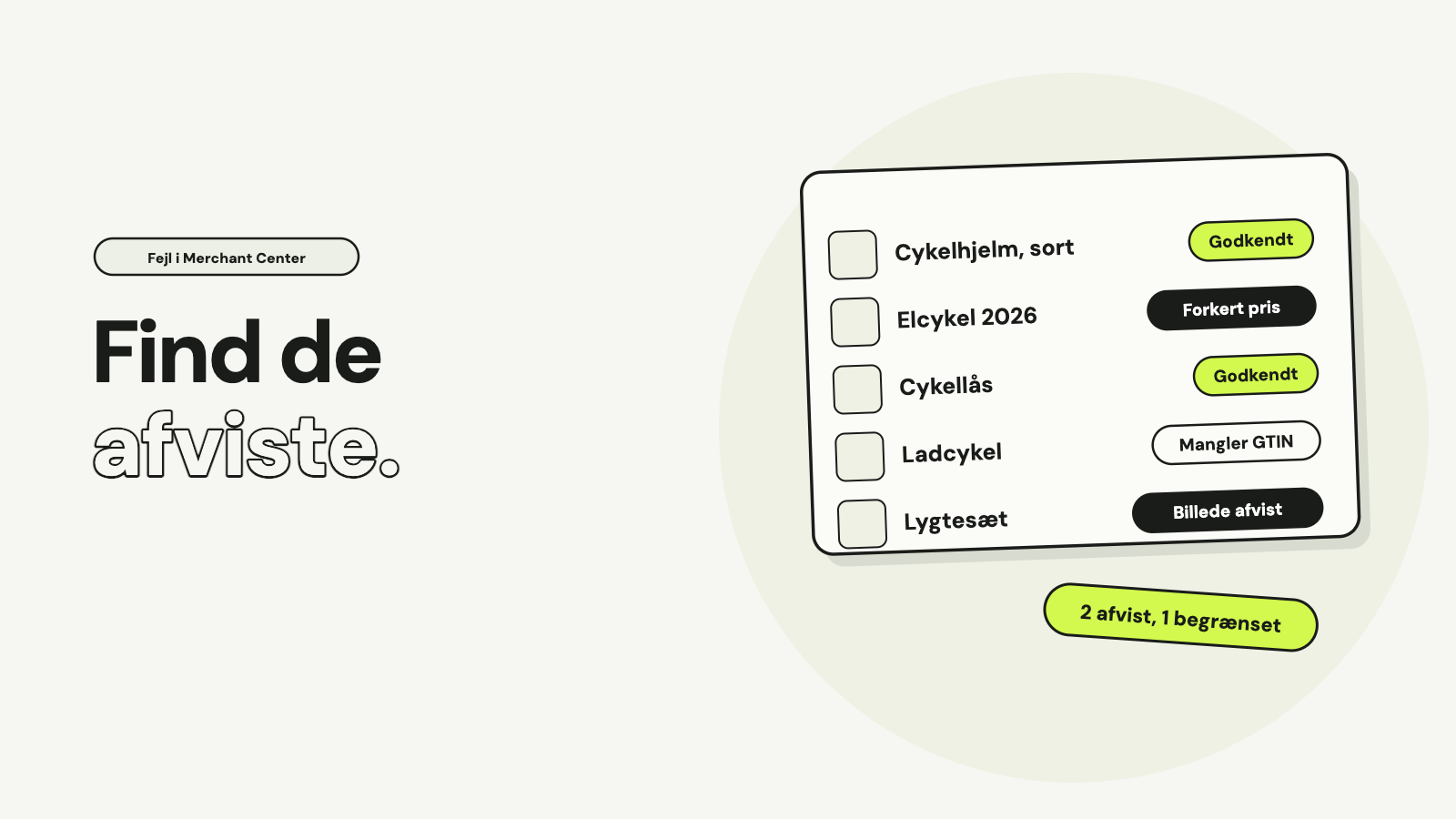
To ting giver flest afvisninger. Den første er GTIN: Et forkert stregkodenummer afvises, så gæt ikke, og opfind ikke numre. Den anden er prisen: I Danmark skal prisen inkludere moms, og Google bruger ikke det separate momsfelt for europæiske lande. Står en pris uden moms i produktdataene og med moms på siden, bliver produktet afvist for forkert pris. Det gælder også for B2B-shops, der viser priser ekskl. moms til erhvervskunder. Flere typiske fejl og løsninger står i artiklen om fejl i Merchant Center.
Automatiske opdateringer af pris og lager
Ændrer en pris sig oftere, end produktdataene opdateres, kan Merchant Center rette pris, tilbudspris, lagerstatus og stand automatisk ud fra de strukturerede data på produktsiden. Det kræver, at produktsiden har schema.org-markup med pris, valuta, lagerstatus og stand, og at markuppen er i den HTML, serveren sender, ikke tilføjet med JavaScript bagefter. Funktionen er slået til som standard, men den er et sikkerhedsnet, ikke en erstatning for opdaterede produktdata, fordi den kun virker, når Google kigger forbi siden.
Trin 5: Gratis visninger og prissammenligningstjenester
Når produkterne er godkendt, kan de vises gratis med det samme. I EU er der en ekstra detalje: Shopping-annoncer bliver placeret gennem en prissammenligningstjeneste, på engelsk Comparison Shopping Service eller CSS. Det skyldes en afgørelse fra Europa-Kommissionen, og Google Shopping er selv bare én af tjenesterne. Danmark er med i ordningen, så I kan vælge at annoncere gennem Google Shopping, gennem en anden godkendt tjeneste eller gennem flere på én gang.
For de fleste danske shops er Google Shopping standard og det enkleste at starte med. Valget træffes i Merchant Centers oversigt over prissammenligningstjenester. Skifter I, så tjek, at tracking og rapporter stadig hænger sammen.
Trin 6: Forbind Merchant Center med Google Ads
Skal produkterne også vises som annoncer, skal Merchant Center forbindes med Google Ads. Det gøres under apps og tjenester i Merchant Center eller under datahåndtering i Google Ads, og det kræver administratoradgang. Ejer et bureau Google Ads-kontoen, skal det godkende anmodningen. Tjek, at der ikke er problemer på kontoniveau i Merchant Center, før I forbinder. Og vælg den rigtige Merchant Center-konto, når I opretter en Shopping-kampagne: Den kan ikke ændres bagefter.
Hvilken kampagnetype I skal vælge, Shopping eller Performance Max, og hvordan den skal sættes op, står i artiklen om Google Shopping-annoncer. Begge bygger på, at produktdataene er gode, og at køb bliver tracket med værdi. Uden tracking kan Google ikke lære, hvilke produkter der sælger. Opsætningen står under tracking.
De fejl, vi oftest ser
- Kontoen oprettes, før shoppen er klar. Manglende returside eller adresse giver en advarsel eller suspension i første uge.
- Priser uden moms i feedet. Typisk på B2B-shops eller efter et skift af plugin. Alle produkter afvises for forkert pris.
- Opfundne eller kopierede GTIN-numre. Afvises, og kan give mistanke om hele kontoen.
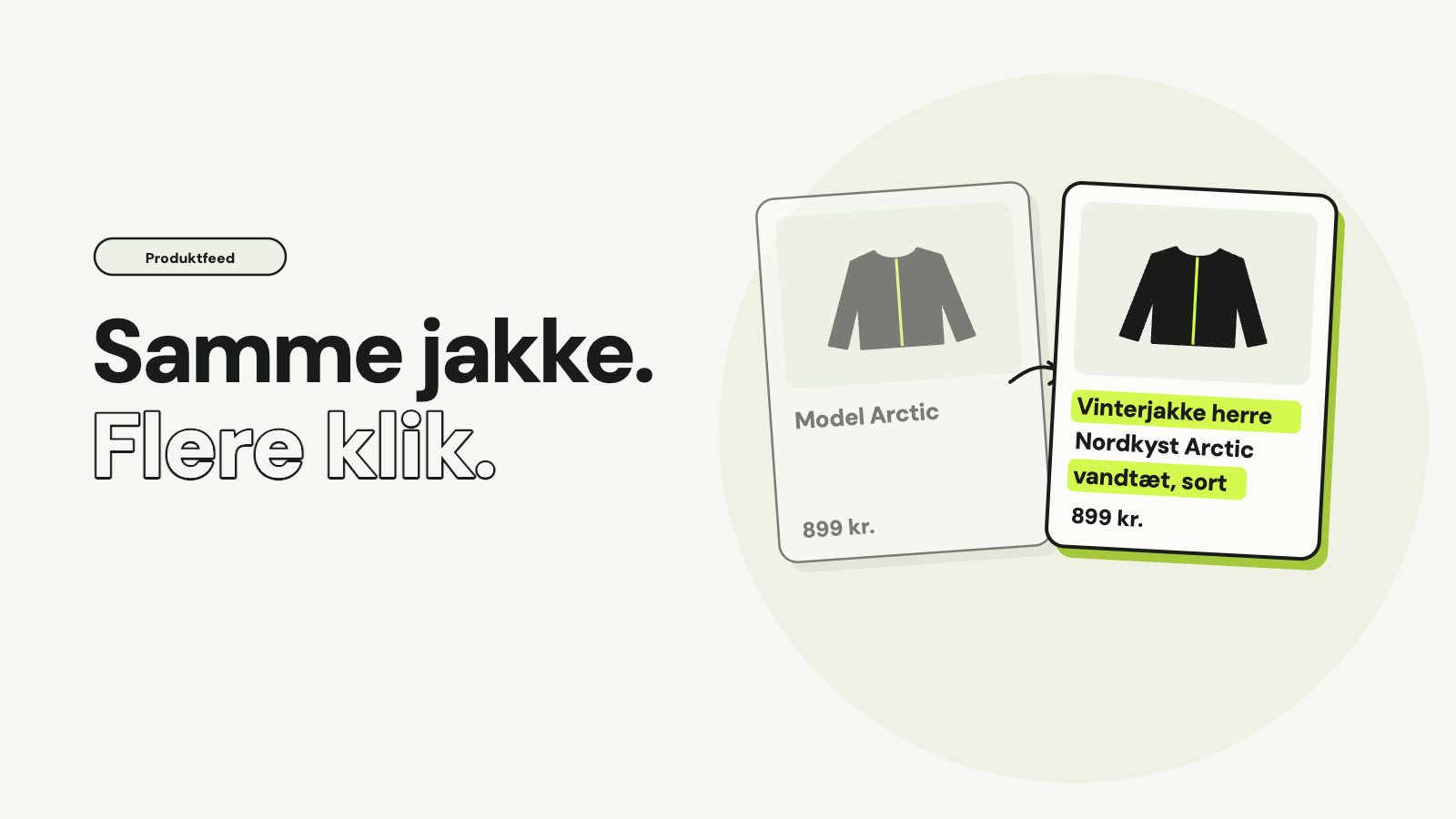
- Titler, der bare er produktnavnet. “Model X” i stedet for “Herre vinterjakke Model X, vandtæt, sort”. Titlen afgør, hvilke søgninger produktet vises på. Sådan skriver I bedre titler: optimer produktfeedet.
- Feedet opdateres sjældnere end lageret. Udsolgte varer vises, og kunderne lander på en side, de ikke kan købe fra.
- Plugin og Tag Manager tracker begge. Hvert køb tælles to gange, og budgivningen optimerer efter forkerte tal.
- Kontoen står i bureauets navn. Så følger produkthistorikken med, når samarbejdet slutter.
Tjekliste: Merchant Center
- Har shoppen adresse, telefon, e-mail og CVR synligt, og samme oplysninger i Merchant Center?
- Er der tydelige sider om retur, fortrydelsesret og fragt, og en kasse på HTTPS?
- Er kontoen oprettet med en Google-konto, virksomheden ejer?
- Er domænet bekræftet, og er der gjort krav på det?
- Er fragt, leveringstid og returbetingelser sat op?
- Synkroniseres produkterne automatisk, mindst dagligt?
- Har hvert produkt titel, beskrivelse, billede, pris med moms, lagerstatus, mærke og GTIN?
- Har produktsiderne strukturerede data med pris og lagerstatus i HTML’en?
- Er Merchant Center forbundet med Google Ads, og trackes køb med værdi én gang?
- Kigger nogen på diagnosen i Merchant Center hver uge og retter afviste produkter?
Er alle ti på plads, er grundlaget klar til Shopping-annoncer. Hvordan vi sætter feed, Merchant Center og kampagner op, står under Google Shopping.
Kilder
- Google Merchant Center Help, Get started with Merchant Center og Add your business information.
- Google Merchant Center Help, About online store URL verification.
- Google Merchant Center Help, Set up shipping settings for an entire account.
- Google Merchant Center Help, Manage your data sources.
- Google Merchant Center Help, Product data specification og Price [price].
- Google Merchant Center Help, Allow Merchant Center to update product information automatically.
- Google Merchant Center Help, Free listings for products.
- Google Merchant Center Help, CSS program requirements og About advertising with Comparison Shopping Services.
- Google Merchant Center Help, Link a Google Ads account to Merchant Center og Using data sources in Performance Max.
- Google Merchant Center Help, Misrepresentation og Fixing Merchant Center warnings and account suspensions.
- WooCommerce, Google for WooCommerce Documentation.