Indhold
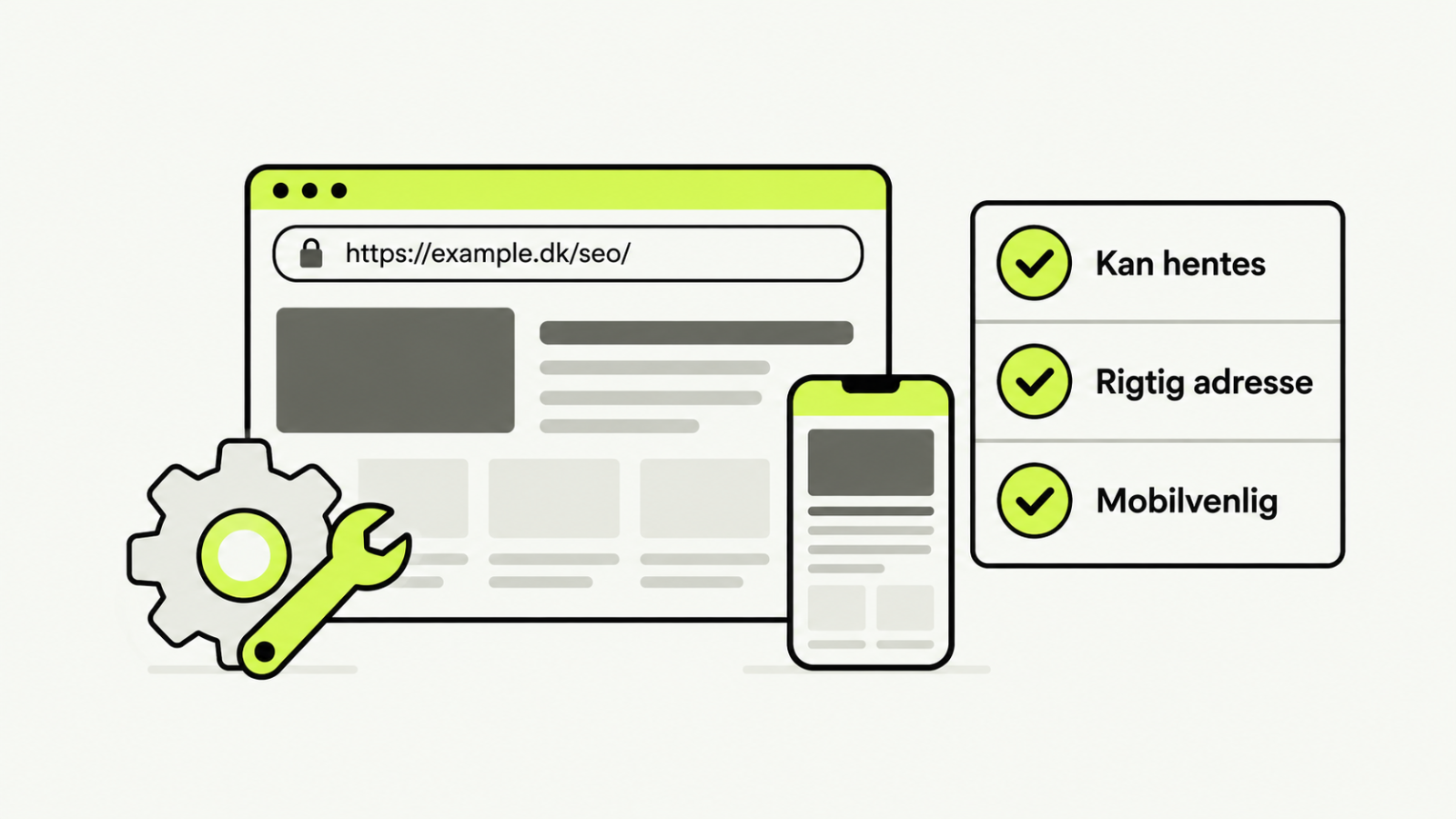
Google Search Console er Googles eget værktøj til ejere af websites. Det viser, hvilke søgninger jeres sider bliver vist på, hvor mange der klikker, hvilke sider Google har med i indekset, og hvad der forhindrer resten. Det er gratis, og det er den eneste kilde til de tal, der kommer direkte fra Google og ikke fra et værktøj, der gætter.
Næsten alle de andre guider her henviser til det: indeksering, noindex, Core Web Vitals, brugeradfærd. Her er, hvordan I får det sat op, hvilke rapporter der er værd at åbne, og hvad I kigger efter i dem.
Hvad Search Console er, og hvad det ikke er
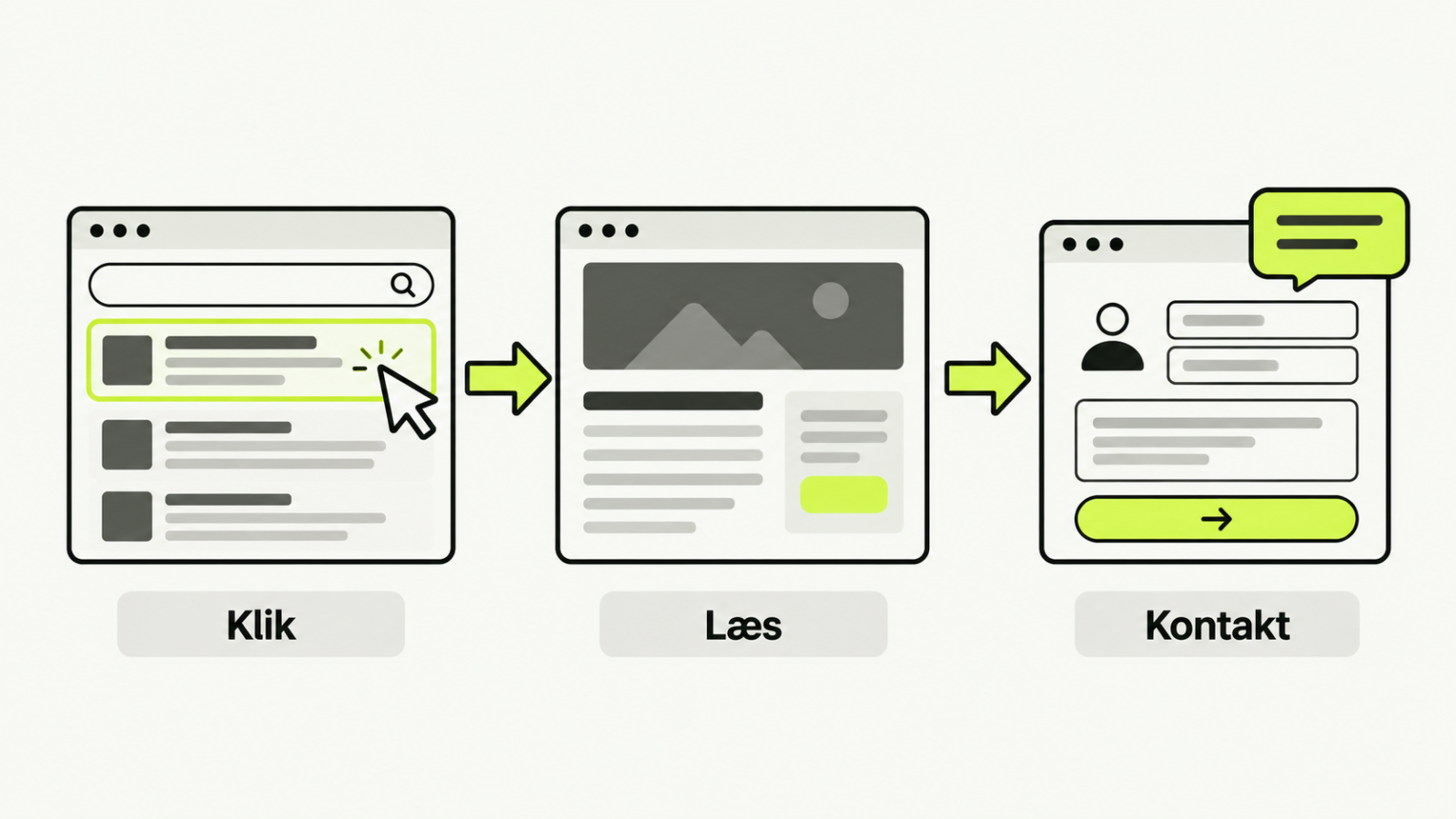
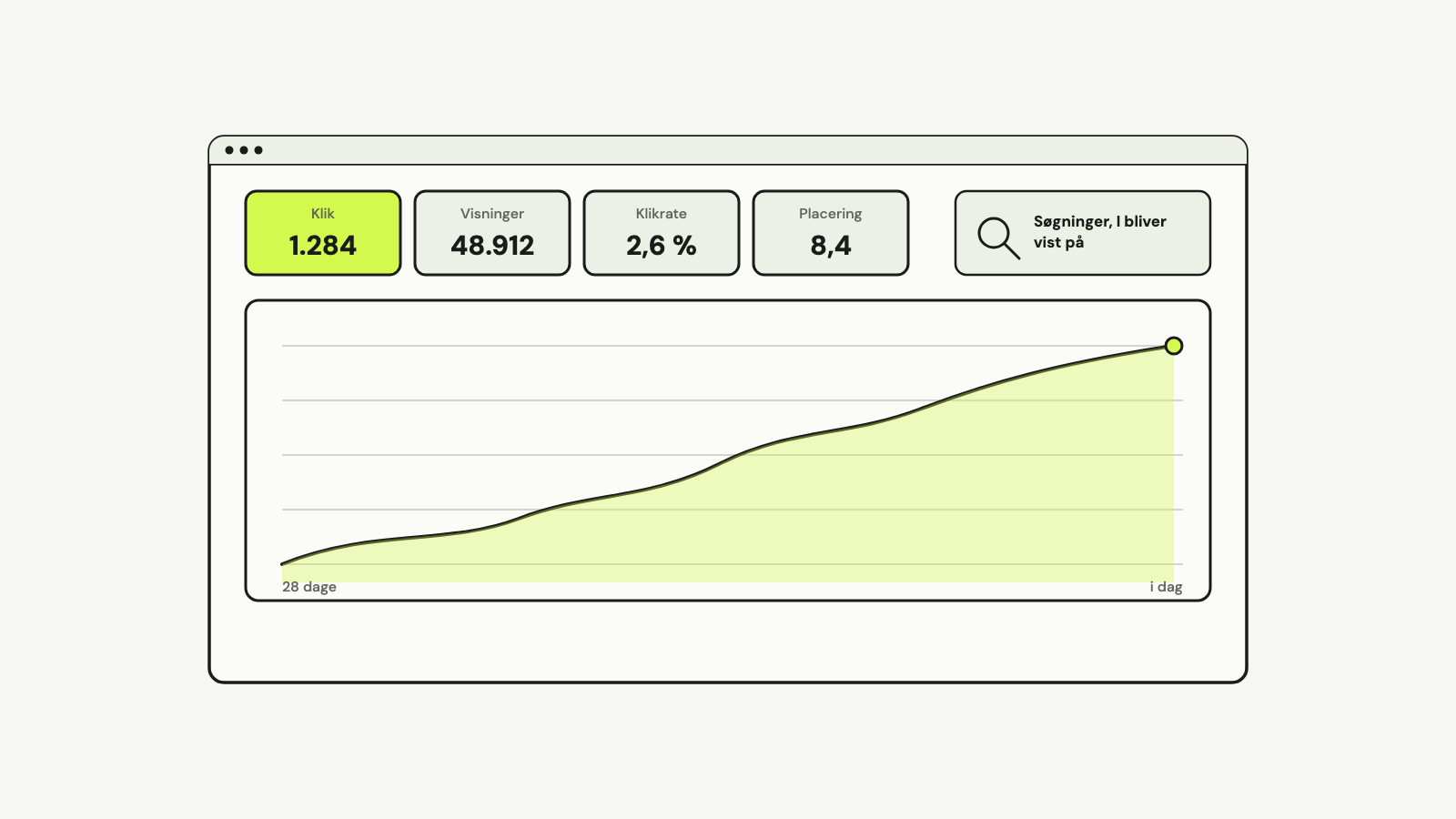
Search Console viser det, der sker i Googles søgeresultater, før nogen når jeres site: visninger, klik og placering. Det viser ikke, hvad folk gør, når de er inde. Det gør GA4. De to overlapper ikke, og I skal bruge begge.
Ifølge Google er data normalt klar efter 2–3 dage. Visningen for de seneste 24 timer viser foreløbige tal, som kan ændre sig. Search Console gemmer data i 16 måneder. Skal I kunne gå længere tilbage, så gem data løbende.
Tabellerne viser heller ikke alt. Google skriver, at tabellerne højst viser 1.000 rækker, og at sjældne søgninger udelades af hensyn til privatliv. Derfor er summen af rækkerne mindre end totalen i grafen. Forskellen kan være stor: Ahrefs fandt i en analyse fra 2026 af 22 milliarder klik, at anonymiserede søgninger stod for 46,77 % af trafikken i april 2025. Det er ikke en fejl, men det betyder, at søgeordslisten aldrig er komplet.
Search Console er heller ikke et rankingværktøj, der følger en liste af søgeord. Det viser de søgninger, I faktisk blev vist på, med den gennemsnitlige placering for perioden. Det er mere brugbart, for det er virkeligheden og ikke en liste, I selv har valgt.
Sådan får I adgang
Opret ejendommen som domæne, ikke som URL-præfiks. En domæneejendom samler http, https, med og uden www og alle underdomæner i ét sæt tal. Den kan kun bekræftes via DNS, typisk med en TXT-post. Det er det eneste trin, der kræver adgang til domænet, og det klarer jeres webhotel eller vi på et par minutter.
Har I ikke adgang til DNS, kan en URL-præfiks-ejendom bekræftes med et meta-tag, som Yoast kan sætte ind for jer, eller med en HTML-fil. Den dækker så kun præcis den adresse, I skrev, fx https://www.jeresdomæne.dk/. Det er fint at starte med, men flyt til domæneejendommen, når I kan.
Giv jeres bureau adgang som fuld bruger, ikke ejer. En fuld bruger kan se alle data og udføre nogle handlinger, men kun ejere kan tilføje og fjerne brugere. Ejerskabet skal ligge hos jer. Og tilknyt Google Analytics under Indstillinger, så Search Console-data også kan ses i GA4-rapporterne.
De fem rapporter, der er værd at åbne
1. Effektivitet
Her står klik, visninger (eksponeringer i den danske menu), klikrate og gennemsnitlig position, fordelt på søgning, side, land og enhed. Det er den rapport, I vil bruge mest. Tre ting er værd at lede efter:
- Sider med mange visninger og lav klikrate. Siden bliver vist, men ikke valgt. Oftest er det titlen og beskrivelsen, der ikke matcher det, folk søgte efter. Filtrér på klikrate under 2 procent og sortér efter visninger.
- Søgninger med placering 8 til 20. I er på side 1 eller 2, men for langt nede til at få klik. Det er de søgninger, hvor en bedre side giver mest for mindst. Se, om siden faktisk svarer på det, folk søger, eller om intentionen er en anden.
- Søgninger, I ikke har en side til. Når en side vises på søgninger, den kun delvist dækker, er det et tegn på, at emnet fortjener sin egen side. Det er den billigste søgeordsanalyse, der findes, for Google har allerede fortalt jer, at I er relevante.
Sammenlign altid to perioder. Et tal alene siger ikke, om noget er blevet bedre.
2. Sideindeksering
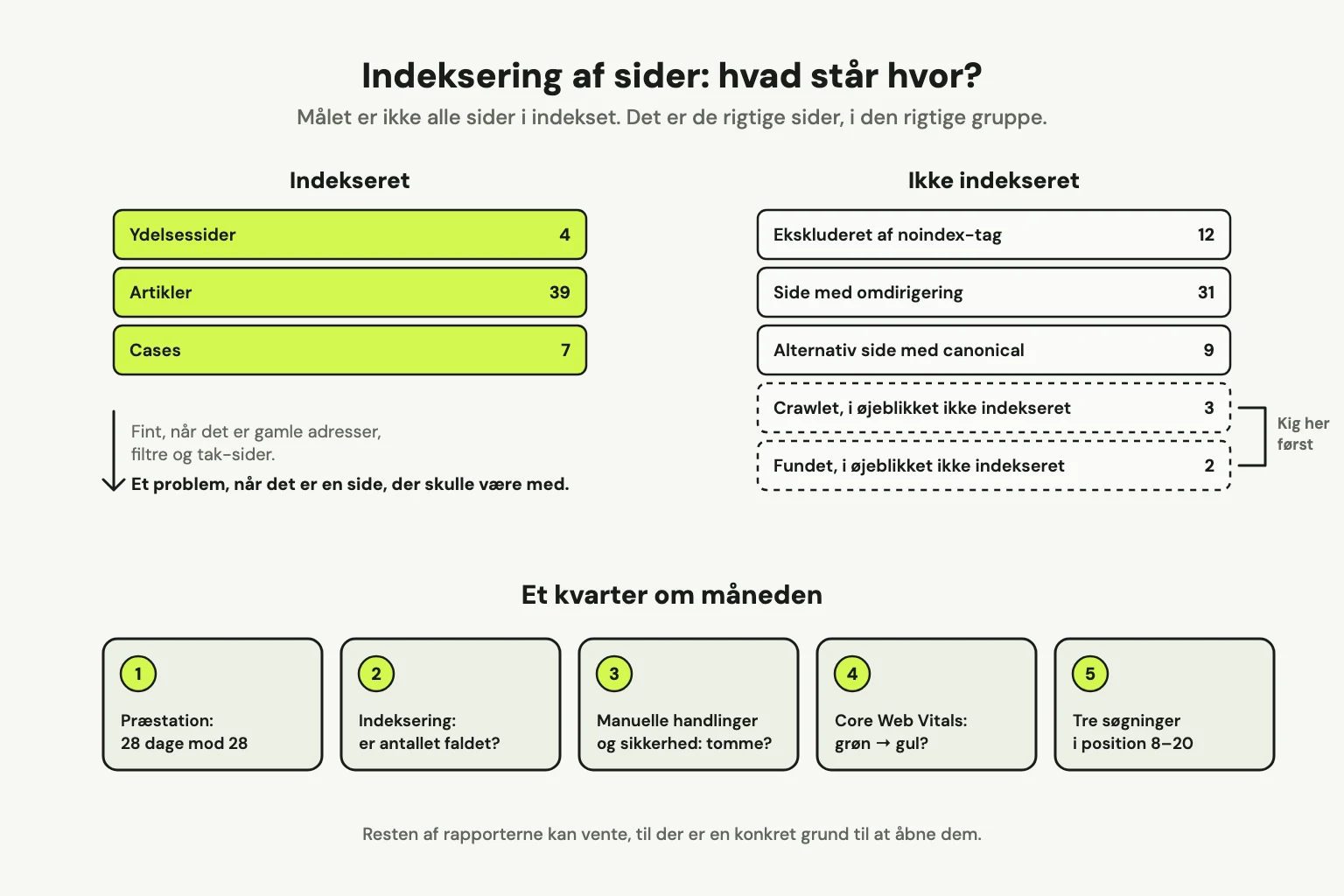
Rapporten deler alle jeres adresser i indekseret og ikke indekseret, og den fortæller hvorfor. De grunde, I vil se oftest (navnene står som i Googles danske hjælp til rapporten):
- Crawlet – endnu ikke indekseret: Google har hentet siden og valgt den fra. Oftest fordi den er tynd eller ligner en anden. Se indeksering.
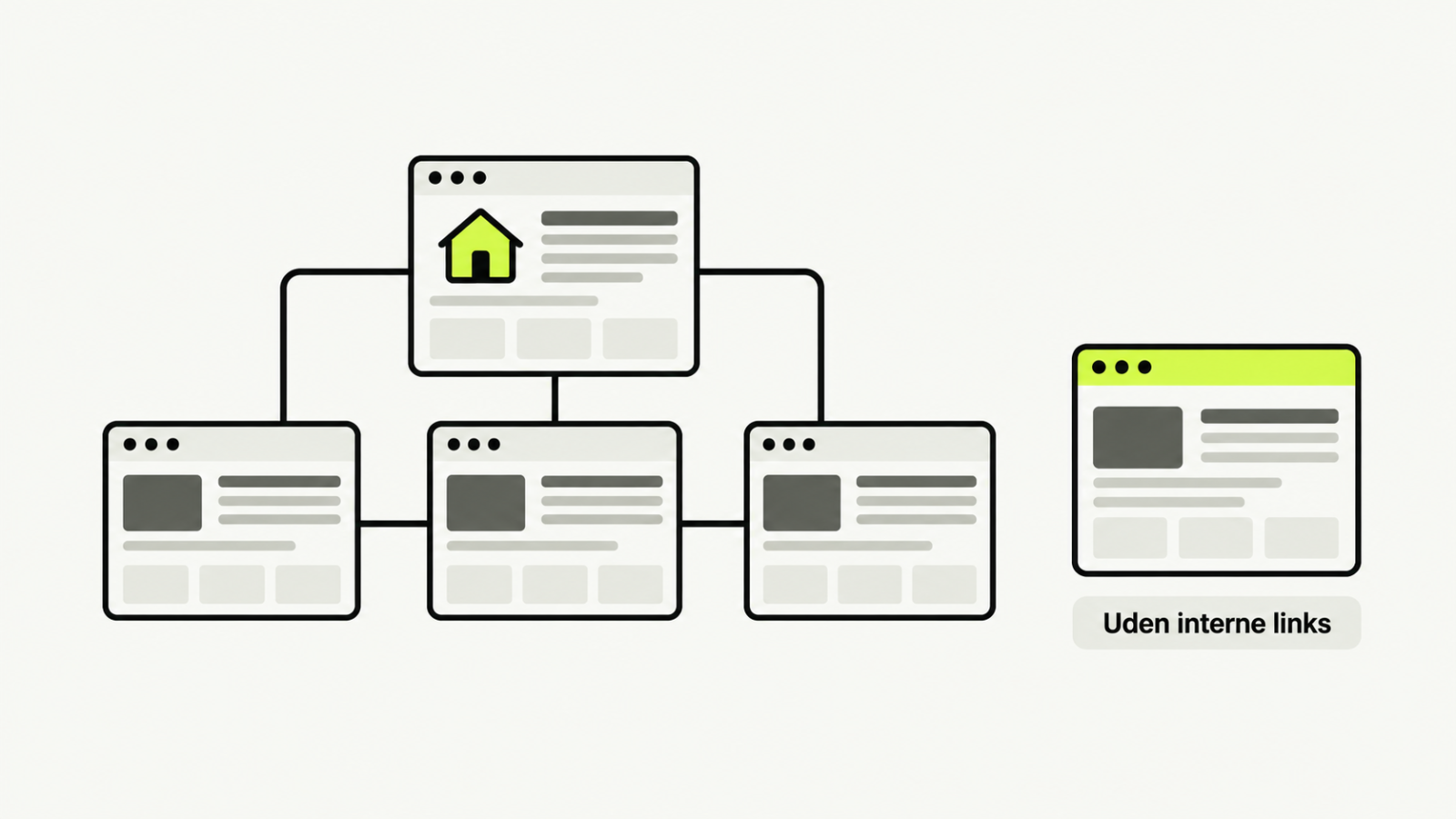
- Registreret – endnu ikke indekseret: Google kender adressen, men har ikke hentet den endnu. På små sites betyder det som regel, at siden er dårligt forbundet. Se orphan pages.
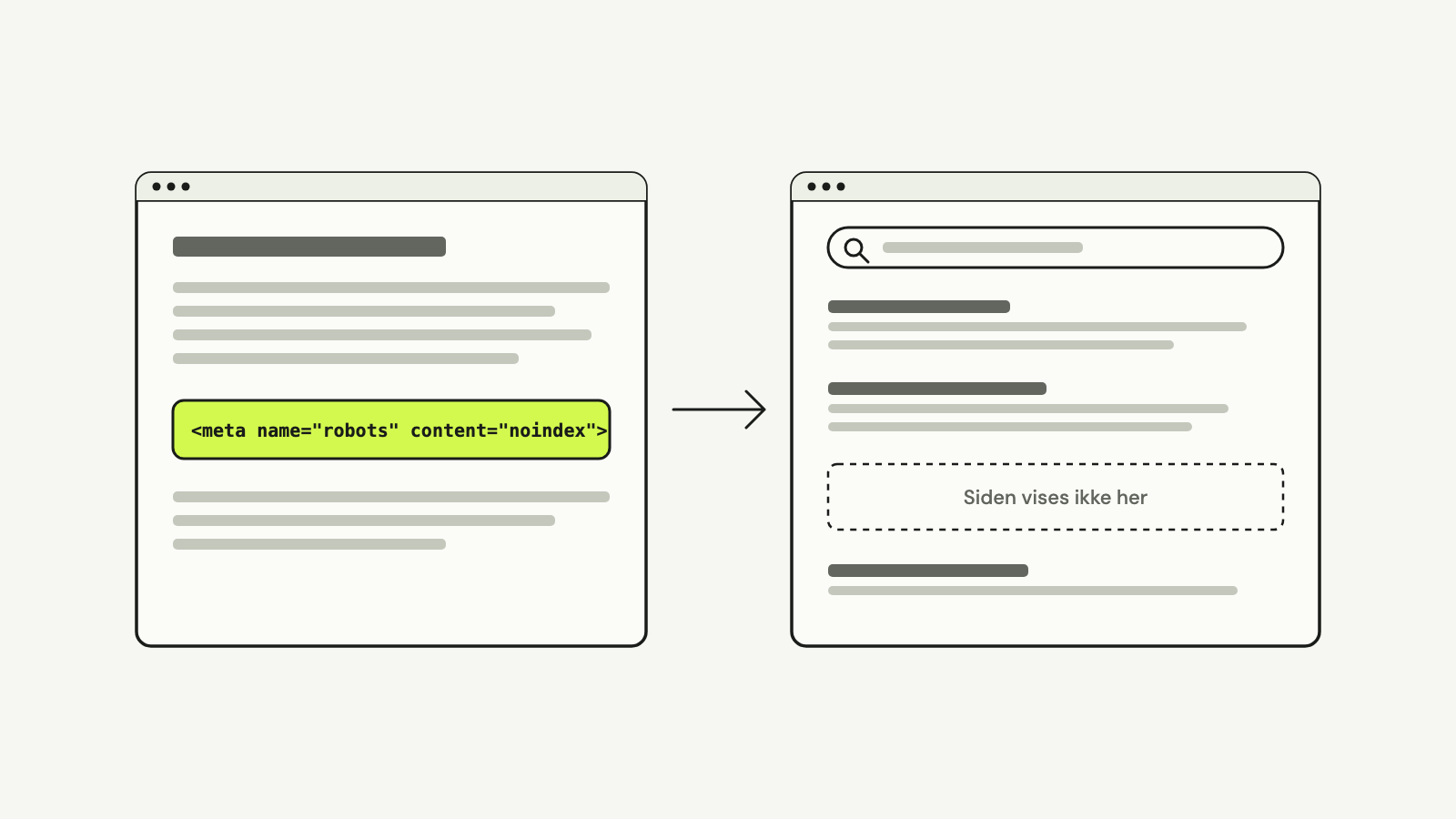
- Webadressen er angivet som “noindex”: Gennemgå listen én gang for sider, der ikke burde stå der. Se noindex.
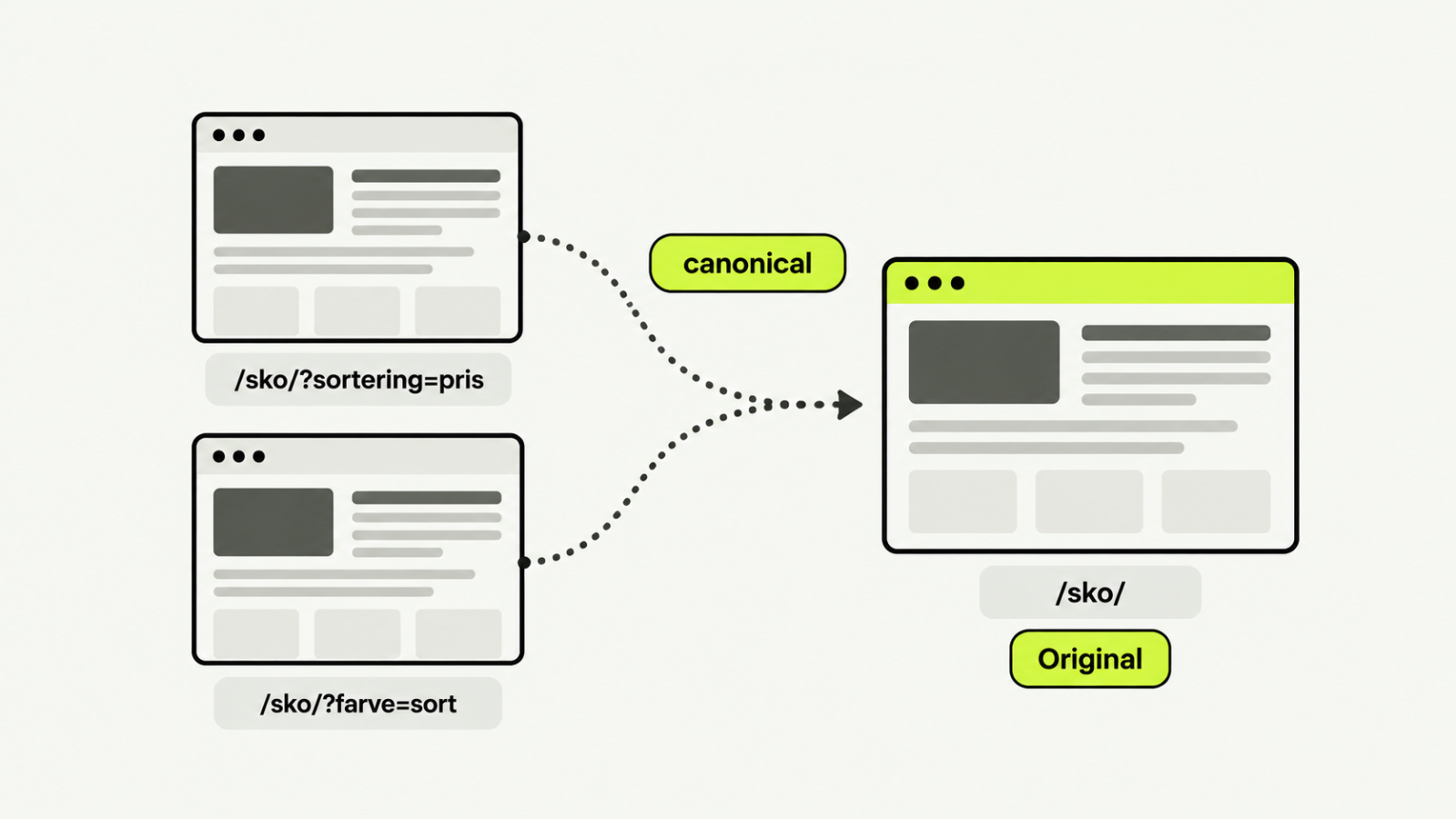
- Alternativ side med korrekt kanonisk tag: Som regel fint. Det er varianter, Google har samlet under den rigtige adresse. Se canonical.
- Side med omdirigering og Ikke fundet (404-fejl): Fint, når det er gamle adresser. Et problem, når det er sider, der skulle være med. Se omdirigering.
Det vigtige er ikke at få alle adresser indekseret. Det er, at de rigtige er det, og at ingen vigtig side står i den forkerte gruppe.
3. URL-inspektion
Søgefeltet øverst. Indsæt én adresse, og I får Googles syn på netop den side: om den er indekseret, hvornår den sidst blev hentet, hvilken canonical Google har valgt, og om der er noindex eller en blokering. Knappen “Test aktiv webadresse” henter siden igen nu, og “Anmod om indeksering” sætter den i kø. Brug den, når I har rettet noget vigtigt, ikke som en fast rutine. Der er en daglig grænse for anmodninger, og Google garanterer ikke, at siden kommer med i indekset. Den fremskynder ikke sider, Google alligevel ikke vil have.
4. Sitemaps
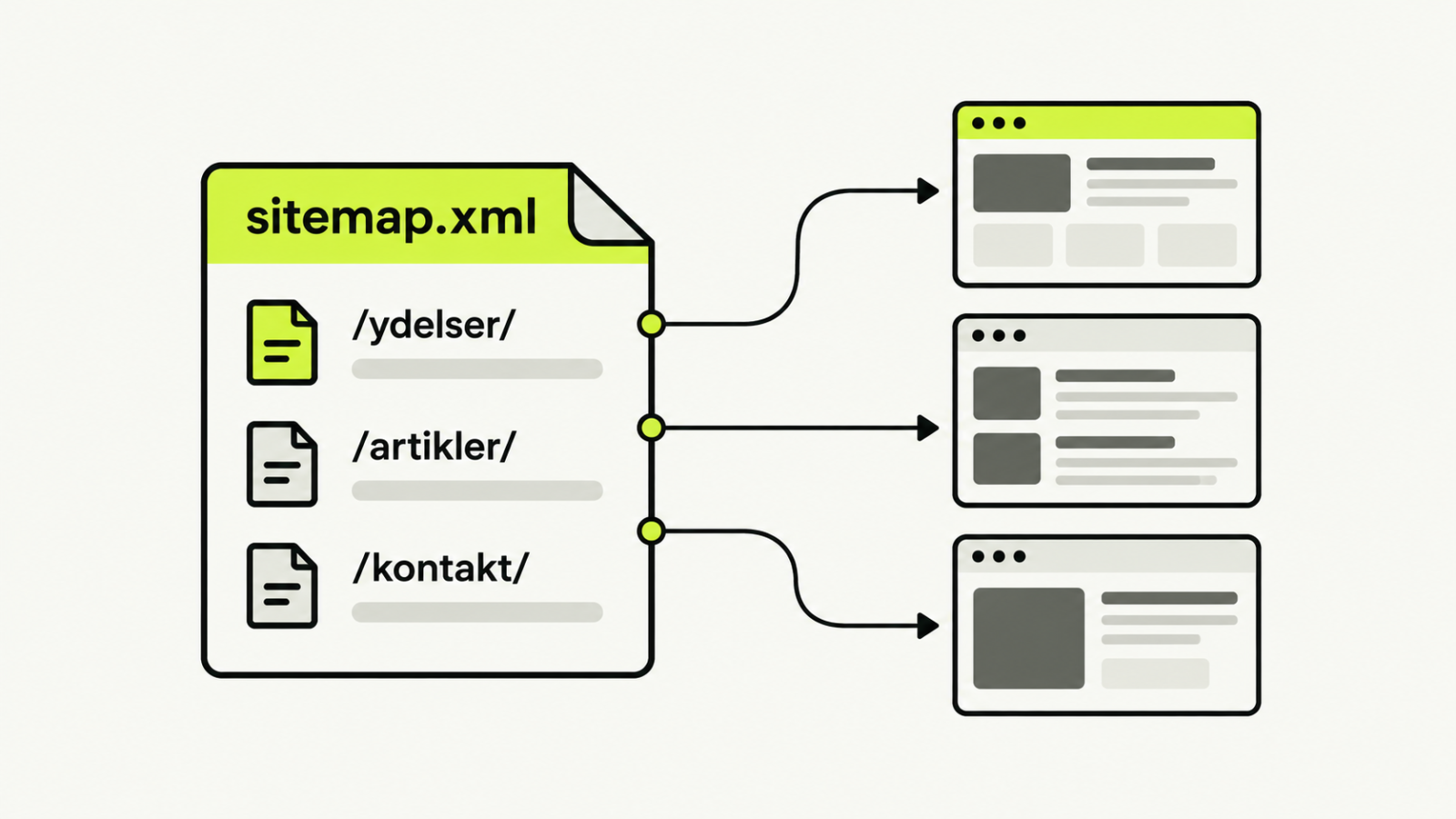
Indsend adressen på jeres XML-sitemap én gang. Med Yoast er det /sitemap_index.xml. Rapporten viser, om Google kan læse det, og hvor mange adresser det fandt. Står der “Kunne ikke hentes”, er det ofte en spærring i robots.txt eller et plugin, der er slået fra.
5. Core Web Vitals og links
Core Web Vitals viser, om jeres sider består Googles tre mål for indlæsning (LCP), reaktionstid (INP) og visuel stabilitet (CLS). Tallene kommer fra rigtige besøg i Chrome User Experience Report (CrUX), så sider med for lidt trafik vises ikke enkeltvis. Det er de tal, der tæller, ikke en enkelt test. Rapporten grupperer sider med en lignende oplevelse, typisk samme skabelon, så én rettelse ofte løser hele gruppen. Hvad I gør ved et rødt tal, står under Core Web Vitals.
Links viser, hvilke sites der linker til jer, og hvilke af jeres sider der har flest interne links. Den sidste liste er den mest brugbare: Står jeres vigtigste ydelsesside ikke øverst, er det intern linkbuilding, I skal arbejde med. Eksterne links er grundlaget for backlinks-arbejdet.
Det, der kræver handling med det samme
To steder i menuen skal være tomme: Manuelle handlinger og Sikkerhedsproblemer. Står der noget, har Google enten straffet sitet for at bryde spampolitikkerne eller fundet malware. Begge dele koster placeringer med det samme og skal løses, før noget andet SEO-arbejde giver mening. Google sender også en mail, når det sker, så sørg for, at mailen går til en, der læser den.
Under Fjernelser kan I midlertidigt skjule en adresse fra søgeresultaterne. Blokeringen varer cirka seks måneder. Det er til nødstilfælde, fx en side med oplysninger, der ikke måtte offentliggøres. Det fjerner ikke siden. Det gør en 404 eller 410, en adgangskode eller noindex.
En rutine, der tager et kvarter om måneden
- Åbn Effektivitet, sammenlign de sidste 28 dage med de 28 før. Er klik faldet på en vigtig side, så find ud af, om det er visninger eller klikrate, der er faldet. Det er to forskellige problemer.
- Åbn Sideindeksering, og kontrollér, at antallet af indekserede sider ikke er faldet, og at ingen vigtig side er røget i en “ikke indekseret”-gruppe.
- Kontrollér, at Manuelle handlinger og Sikkerhedsproblemer er tomme.
- Åbn Core Web Vitals, og se, om en gruppe er gået fra grøn til gul eller rød.
- Notér de tre søgninger, hvor I ligger mellem position 8 og 20 med flest visninger. Det er næste måneds arbejde.
Resten af rapporterne kan vente, til der er en konkret grund til at åbne dem.
Tjekliste til opsætning
- Opret en domæneejendom, og bekræft den med en TXT-post i DNS.
- Giv bureauet adgang som fuld bruger. Behold ejerskabet selv.
- Indsend sitemapet under Sitemaps.
- Tilknyt GA4 under Indstillinger.
- Kontrollér, at mailadressen på kontoen er en, der bliver læst.
- Gem Effektivitet-data hver måned, så I har mere end 16 måneders historik. En eksport fra rapporten følger tabellens grænse på 1.000 rækker. Vil I have flere rækker, kan I bruge API’et eller bulkeksport til BigQuery, som indeholder alle data undtagen anonymiserede søgninger, men kun fra den dag, I sætter den op.
Search Console fortæller ikke, hvad I skal gøre. Det fortæller, hvad Google ser. Det er den forskel, der gør det til det første værktøj, vi åbner i enhver teknisk gennemgang, og det sidste, vi kigger i, når resultatet skal følges op. Hvad selve forløbet indeholder, står under SEO.
Kilder
- Google Search Console Help, About Search Console data, support.google.com.
- Google Analytics Help, [GA4] Queries report, support.google.com.
- Google Search Console Help, Add a website or platform property to Search Console, support.google.com.
- Google Search Console Help, Managing owners, users, and permissions, support.google.com.
- Google Search Console Hjælp, Sideindekserings-rapporten, support.google.com.
- Google Search Console Hjælp, Værktøj til undersøgelse af webadresser, support.google.com.
- Google Search Console Help, Core Web Vitals report, support.google.com.
- Google Search Console Help, Removals and SafeSearch reports tool, support.google.com.
- Google Search Console Help, About bulk data export of Search Console data to BigQuery, support.google.com.
- Ahrefs, Anonymized Queries Make Up Nearly Half of Google Search Console Traffic (2026), ahrefs.com.